

Last Updated on 2026年10月08日 by ワードプレスの学校 学長 柳内郁文
ここ最近(2026年10月)、企業のデータ漏洩が問題になっています。
ホームページを運営していて気になるのがサイトの改ざんや乗っ取りです。
特にECサイトを運営している場合は、個人情報をお預かりしているので、万全の対策が必要です。
ワードプレスの場合、おおくは古くなったプラグインやテーマの脆弱性を狙ったハッキングですが、ログインについても何らかの対策が必要です。
そこで、今回はメールによる2段階認証をプラグインを使って設定していきたいと思います。
画像付きで細かく解説していますので、ぜひ参考にしてください。
WP 2FA – (2要素認証) Two-factor authentication for WordPress
使うプラグインは「WP 2FA – (2要素認証) Two-factor authentication for WordPress」です。
早速インストールして有効化してください。
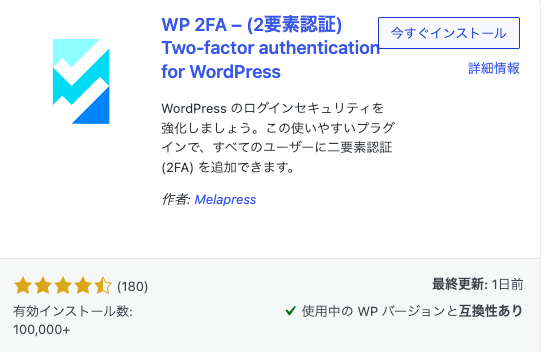
有効化した時点で特段設定することなく使えますので、早速、使っていきたいと思います。
ステップアップウィザードが起動しますが、ステップバイステップで解説しますので、ウィザードはスキップしてください。
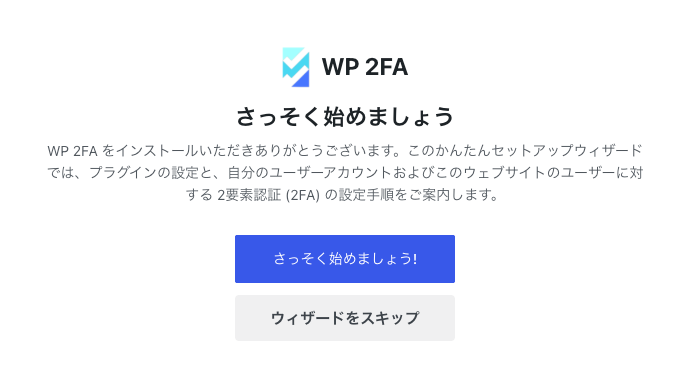
ウィザードをスキップするとダッシュボードに戻りますので、ユーザー一覧から自分のプロフィールを開いてください。
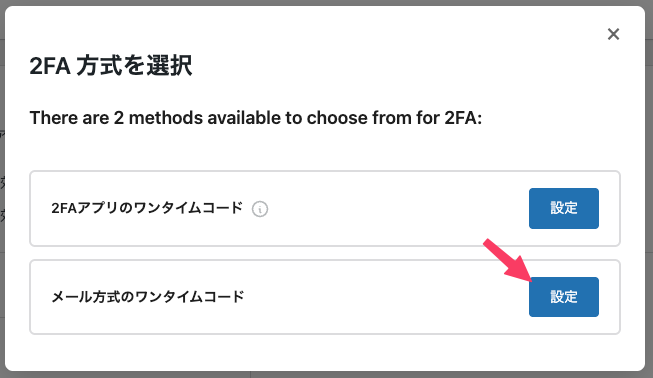
そうすると新しいメニュー(下図)が表示されていますので、設定していきます。
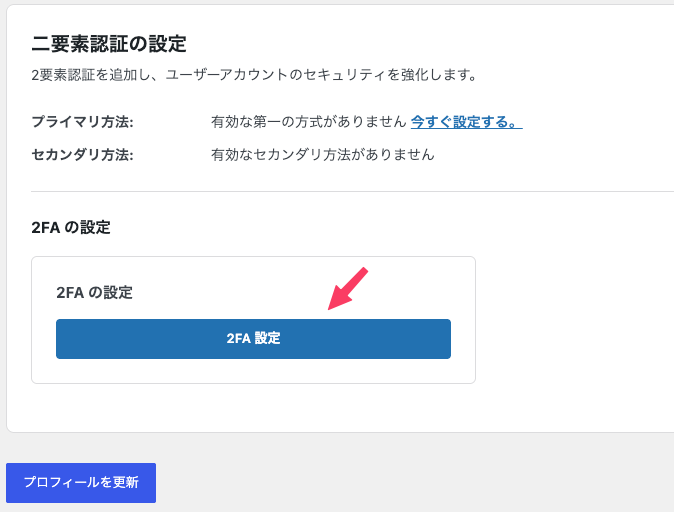
今回はメール方式を選択して設定します(下図)。
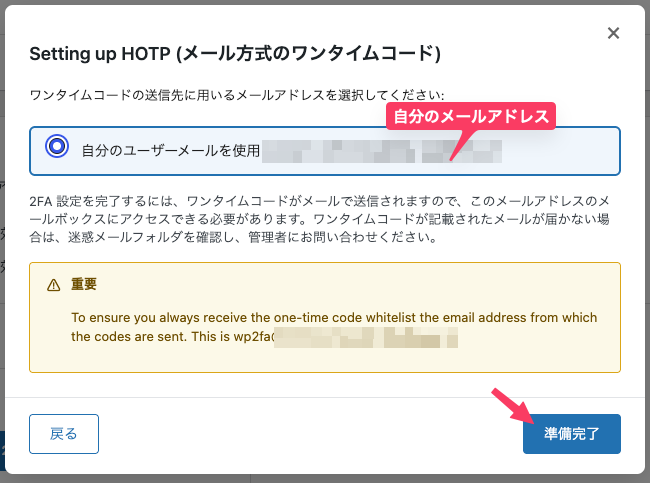
次の画面で自分のメールアドレスであることを確認して「準備完了」をクリックします。
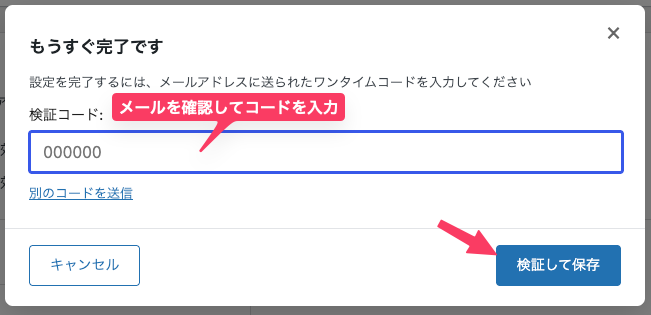
そうしますと、数字6桁のワンタイムコードが届きますので、コピーして貼り付け、「検証して保存」をクリックします。
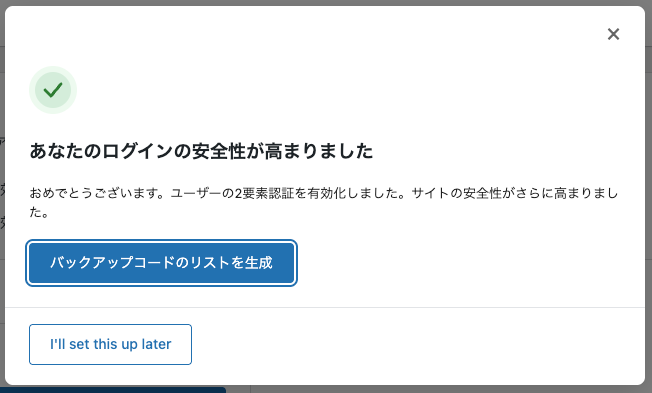
完了画面(下図)がでます。
青いボタンの「バックアップコードのリストを生成」は何らかの理由でメールを受け取れないときに使います。
その下の英語の「I’ll set this up later」は後で設定する場合です。
「バックアップコードのリストを生成」をクリックすると下図が表示されます。
念のため、コピーするなり、ダウンロードするなりしておくと良いでしょう。
ちなみに「Send via email」とはメールで送信ですが、メールが受け取れない時に使うものなので、メールで受け取った後にバックアップが必要だと思います。
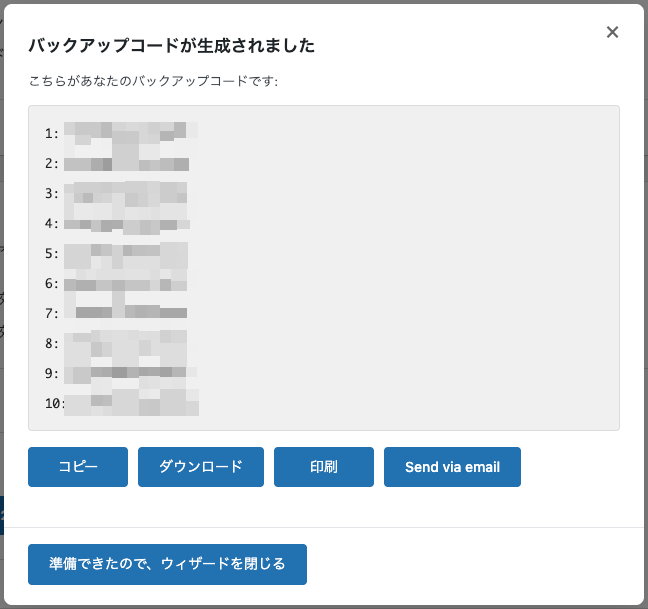
以上で設定は終了です。「準備ができたので、ウィザードを閉じる」をクリックしてください。
そうすると元の画面に戻ります。
元の画面では、2段階認証をやめるときの削除ボタンが出現しています。
また、先ほどのバックアップコードのリストを生成というのも出現していますので、コードをなくした場合など、再生成することができます。
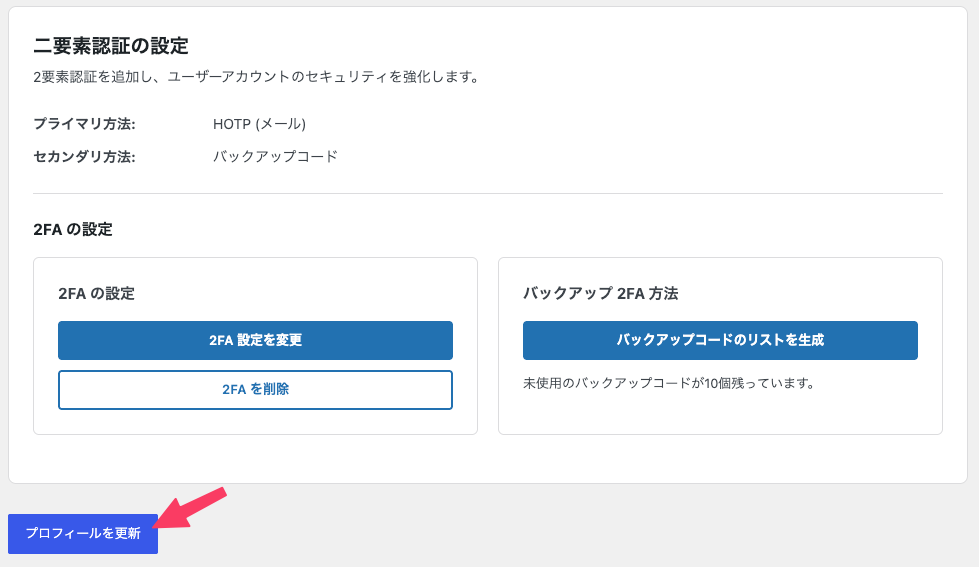
メールによる段階認証の設定確認
では、正しく設定できたか見てみます。
一旦ログアウトしてログインしてみます。
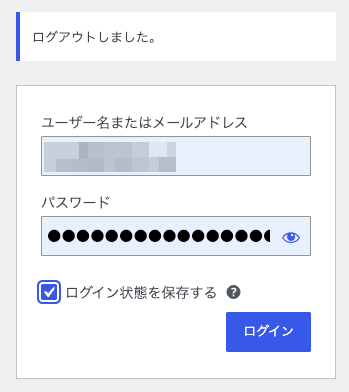
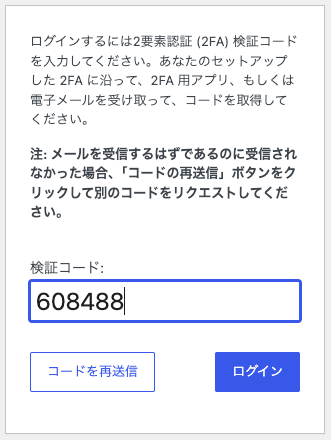
IDPWを入力しログインをクリックすると認証コードを入力する画面がでますので、メールを確認して認証コードを入力してログインできます。
いったんまとめ
このように簡単に2段階認証を導入することができます。
不正なログインを防ぐには良い手法だと思いますので、ワードプレスを使っている方は、ぜひ、試してみてください。
続いて、他のユーザーの設定方法など見ていきたいと思います。
管理者が一人で運営しているコーポレートサイトやブログサイトなどでしたら、次ページ以降の内容は不要です。