

Last Updated on 2026年10月08日 by ワードプレスの学校 学長 柳内郁文
2段階認証の詳細設定
ここからはWP-2FAプラグインの詳細な設定を見ていきます。
そのままでも使えますが、機能があるので念のためにおさらいしておきたいと思います。
まずはパスキーというメニュです。
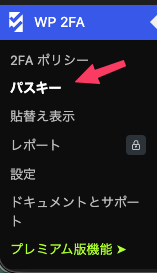
パスキーの機能もあります。これは2段階認証ではなく、ログインをパスワードではなく、指紋認証や顔認証にする方法です。
使ったことはありませんが、興味があれば試してください。

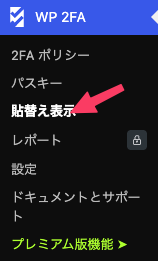
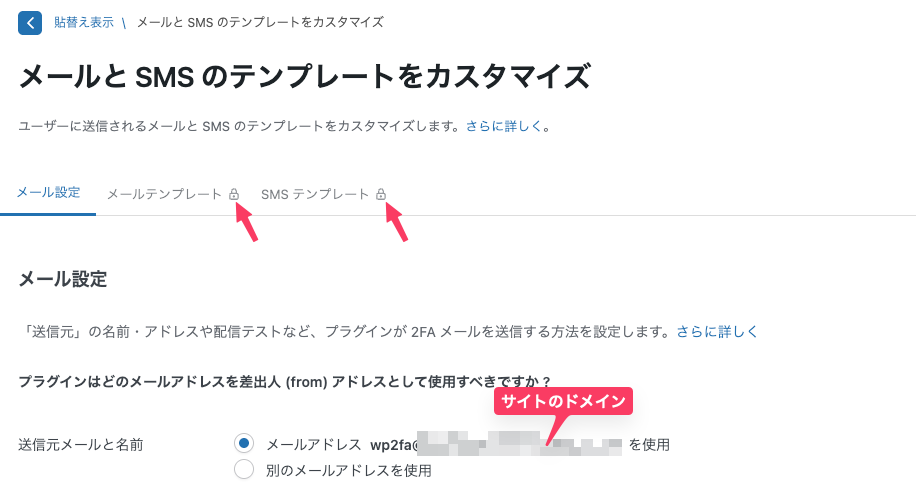
つぎに貼替え表示という意味不明なメニューの解説です。
2つのタブがありますので「メールテンプレートをカスタマイズ」から解説します。
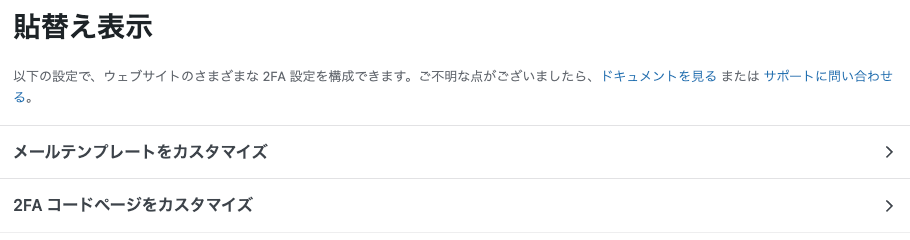
これは名前のとおりメールをカスタマイズできますが、鍵マークのとおり有料版のメニューで変更できる箇所はメールのfromのアドレスだけのようです。
そして最後の設定です。
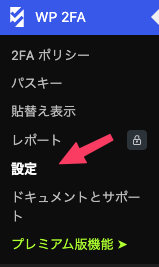
この内容を確認すると2段階認証を緩めるための設定となります。
2段階認証にすることで仕事が滞る…といったときに使うと良いかも知れませんが、あまりおすすめできません。
2段階認証が使えないときに「ログインをブロック」するか「2段階認証なしのログインを許す」かどちらかを選択できます。
「2FA コードのブルートフォース攻撃防御を無効にする」はその解説のとおり、チェックを入れると「コードを間違ったときにもう一度コードを入力できるようになる」というものです。
つまりチェックを入れると何度でも適当なコードを入力できるようになり、2段階認証の意味がなくなるというものです。
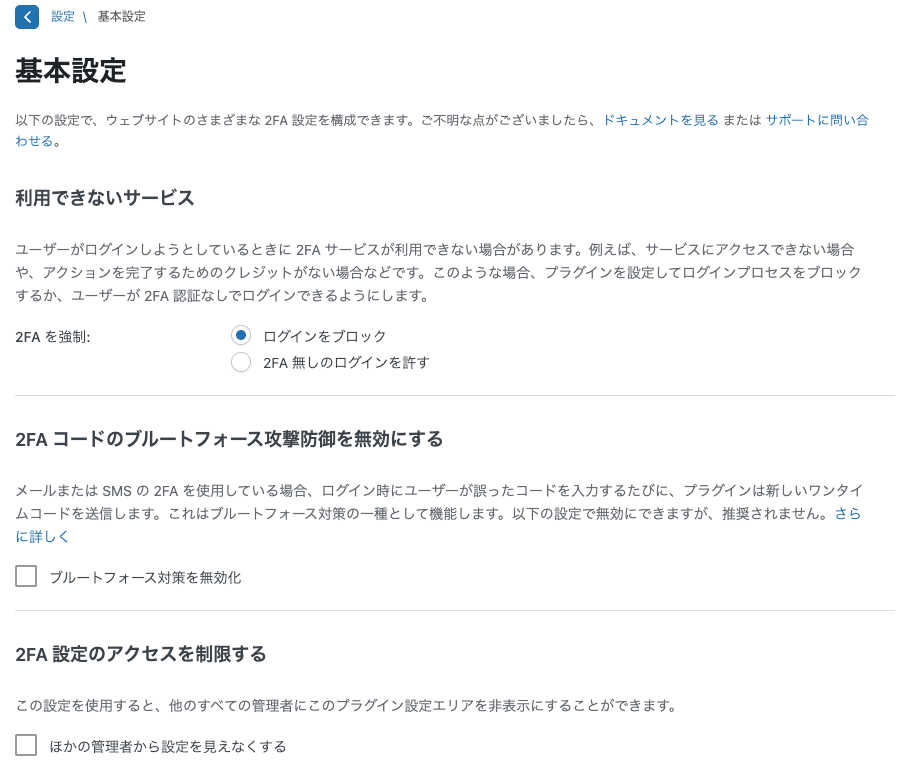
最後の「2FA設定のアクセスを制限する」は複数の管理者がいる場合、検討の余地があるものです。
このチェックボックスにチェックを入っていない(デフォルト状態)ですと、何かの拍子にログインできない管理者を別の管理者が2段階認証のやり直しをできるようにしてあげることができます。
ユーザー一覧からその管理者のアカウントの編集画面で、設定済みの2段階認証をリセットすることで、再度最初から2段階認証の設定ができるようになる仕組みです。
次に、「2FA の REST API エンドポイントを無効化する」ですが、これは、WP-2FAには、他のシステムやプラグインとの連携に使うREST APIがあります。
このRESET APIを無効化するかどうかを聞かれています。
これは適宜決めていただければと思いますが、使っていないのなら無効化でも構いませんが、そのままでも問題ないと思います。
「2FA 認証メカニズムを選択」はメールで送信された認証コードと入力された認証コードの検証を何でするか?といった意味です。
ネイティブはこのプラグインを指しています。
RESET APIは連携された別のシステムを指していますので、特段API連携をしていなければそのまま「ネイティブ」で構いません。
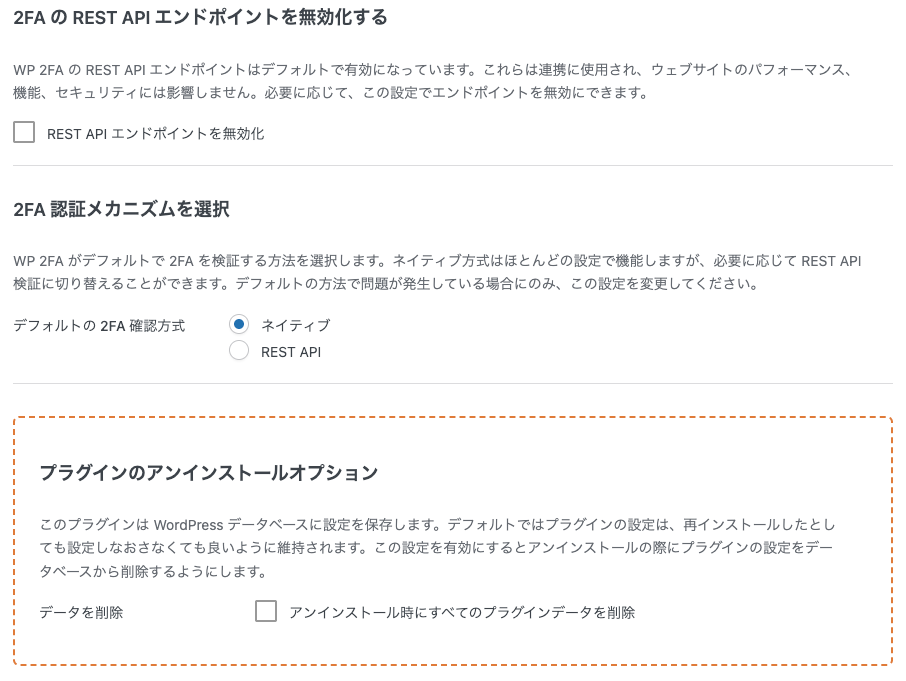
最後にこのプラグインをアンインストールする際のデータの削除についてです。
設定を変更した場合は、最後に保存を押すことをお忘れなく!
最後のまとめ
長々となってしまいましたが、冒頭申し上げたとおり、情報漏洩が頻発している昨今、「自分は大丈夫」という過信にならず、ひとつひとつできる対応をすることをおすすめいたします。
ぜひ、このブログを参考に設定してみてください。