

Last Updated on 2026年10月08日 by ワードプレスの学校 学長 柳内郁文
他のユーザーの2段階認証設定
先ほどは管理者が自分の2段階認証を導入する方法でしたが、ここからは他のユーザー、つまり、会員サイトで会員に導入するケースや、ECサイトのショップ運営者などに導入するケースを解説していきます。
まず、ダッシュボードに「WP 2FA」というメニューが追加されていることを確認してください。
見たとおり、鍵マークがついているものは有料プランですので、ここでは解説は省略いたします。
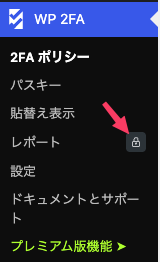
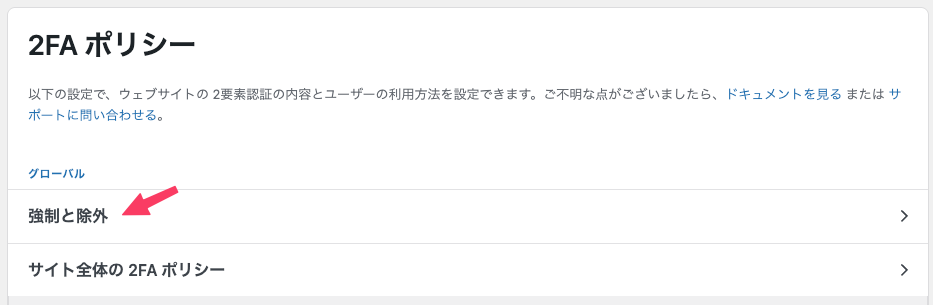
2FAポリシーから解説します。
「強制と除外」というメニューを開きます。
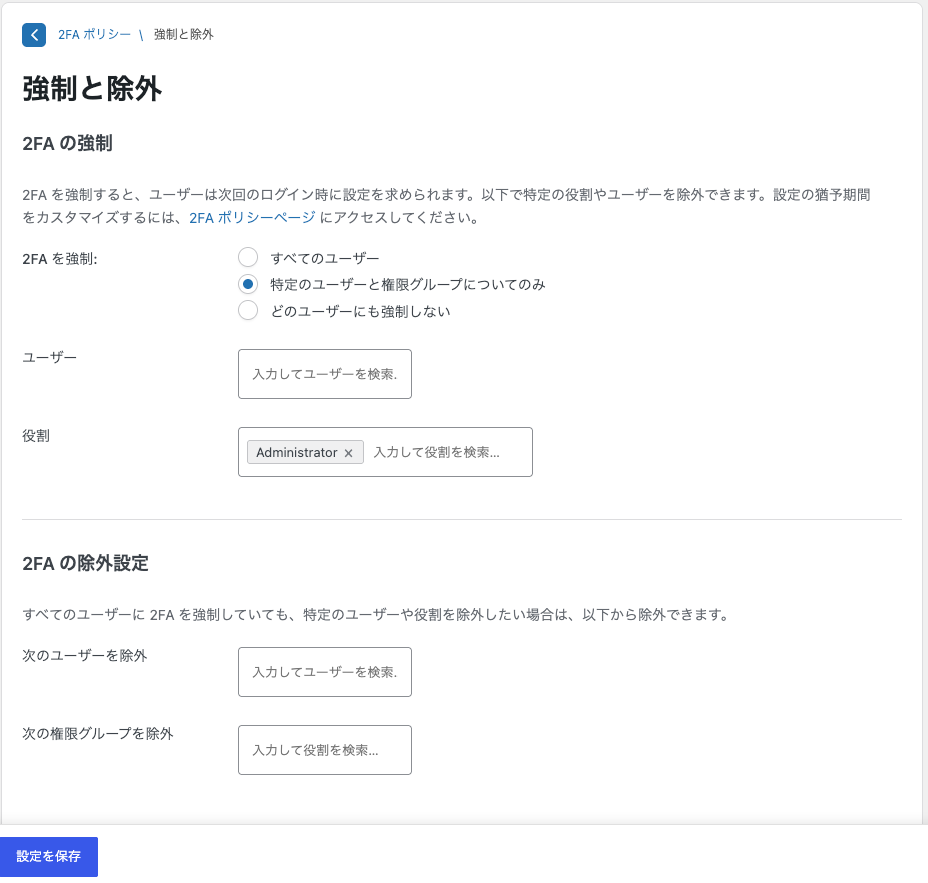
ここでは誰が段階認証の対象となるかを決めます。
デフォルトではすべてのユーザーになっています。
管理者しかいないサイトでしたらそのままでも構いませんが、会員サイトの会員に強要したくない場合など、特定のユーザーに限定することもできます。
ここでは管理者を選択していますが、ECサイトの場合はショップ運営者も含めておくと良いかもしれません。
最後に「設定を保存」をお忘れなく!
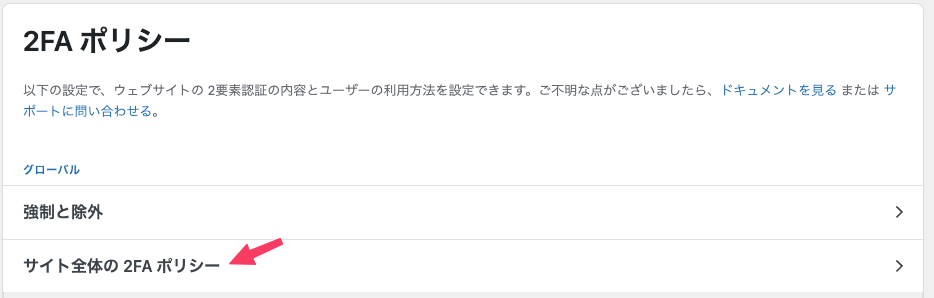
次に「サイト全体の2FAポリシー」を設定していきます。
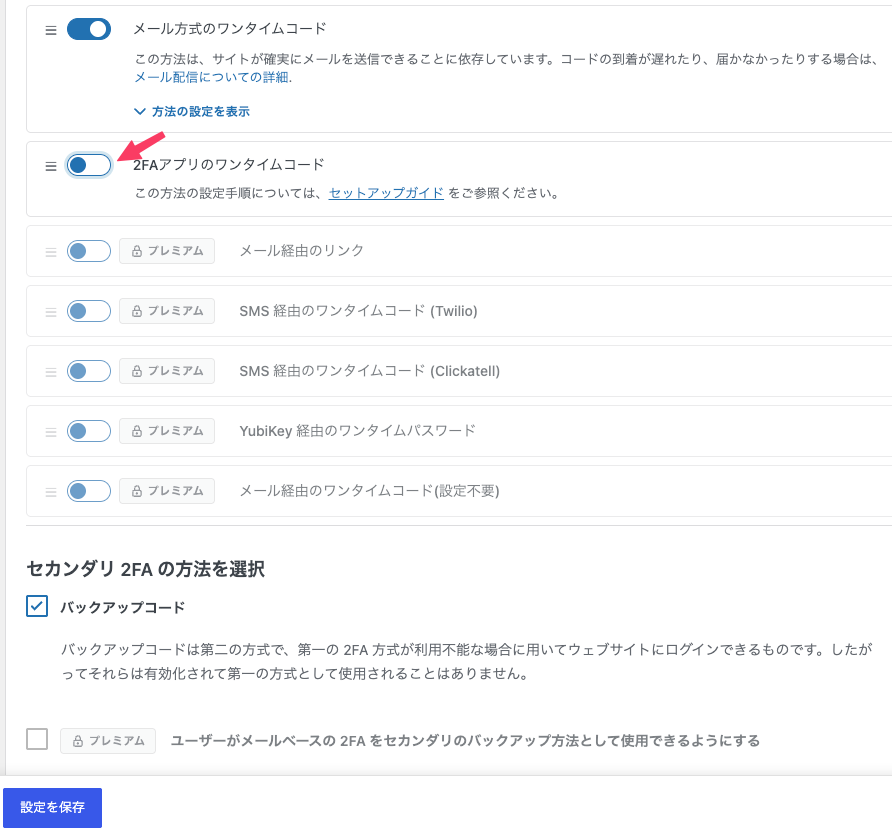
アプリを使った認証は今回は使いませんので、OFFにしました。
アプリを使った認証を希望される方向けの解説は別途おこないます。
バックアップコードは先ほど解説した、万が一2段階認証のメールを受け取れないときに使うものですので、チェックを入れたままで構わないと思います。
最後に設定の保存をクリックします。
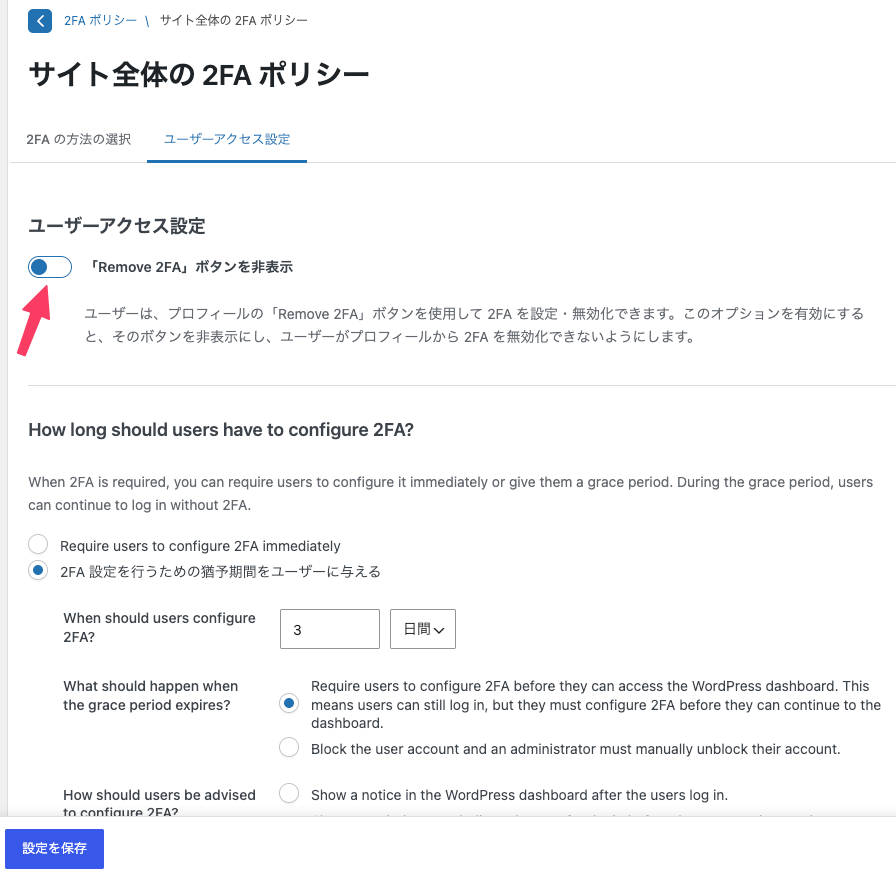
上部に「ユーザーアクセス設定」というタブがあるので、こちらも設定します。
赤で矢印した「Remove 2FA 」ボタンを非表示は、無効化するもので、ONにすると意味がなくなりますので、OFFのままで構いません。
その下だけなぜか英語なので、日本語に翻訳しました。
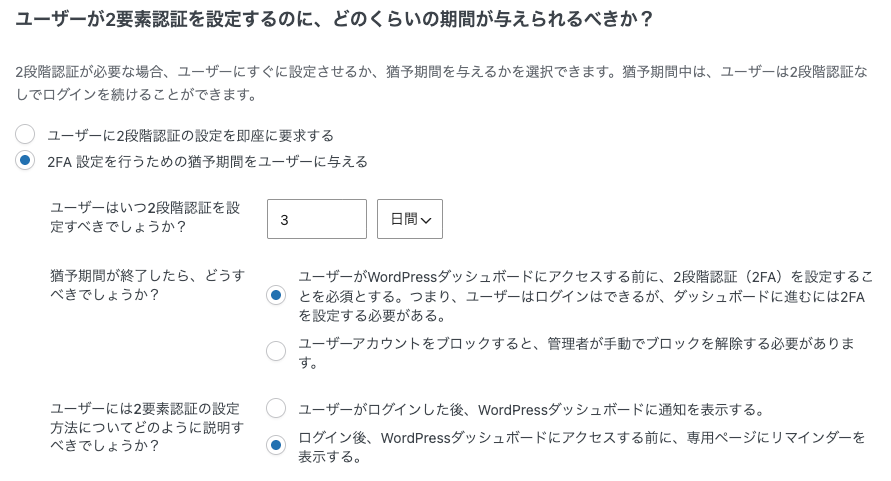
日本語化した画面は以下です。
ここでは対象のユーザーが2段階認証を導入するタイミングなどを設定します。
最初に他のユーザーに2段階認証を即座に要求するか、猶予を与えるかです。
ここでは、3日の猶予期間が与えられています。
とりあえず、このままの設定でこのあとテストしますので、そのときの解説とあわせてご確認ください。
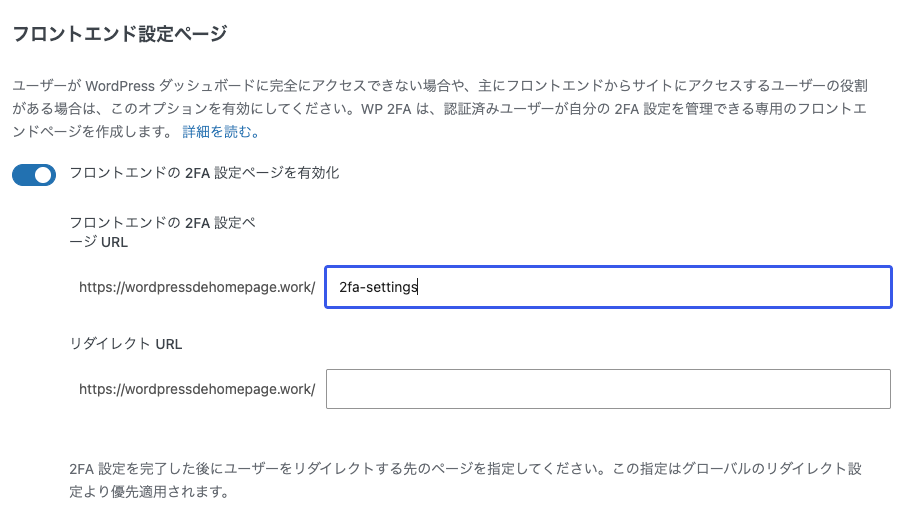
その下に「フロントエンド設定ページ」というメニューがあります。
ちなみに、ここからは日本語に訳されていますので、日本語化する必要はございません。
ONして任意の文字を入れるとそのURLが他のユーザーの設定ページなります。
もし、管理者だけでダッシュボードで設定して構わないということでしたら、OFFのままで構いませんが、もし、ダッシュボードに入られたくないということでしたら、ONにする必要があります。
以上で設定は完了となります。保存して終了してください。
他のユーザーの2段階認証を検証する
設定が完了しましたら、正しく挙動するか検証していきたいと思います。
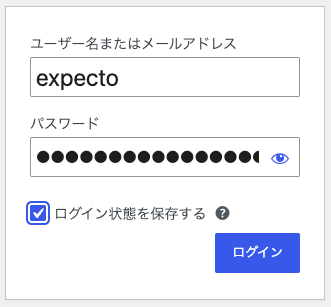
まずはログイン画面からいつもどおりIDPWでログインしていきます。
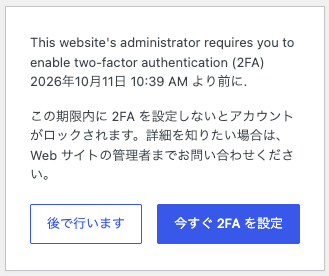
このように2FAの設定を促してきます。
先ほど3日の猶予を設定しましたので、後で行うこともできます。
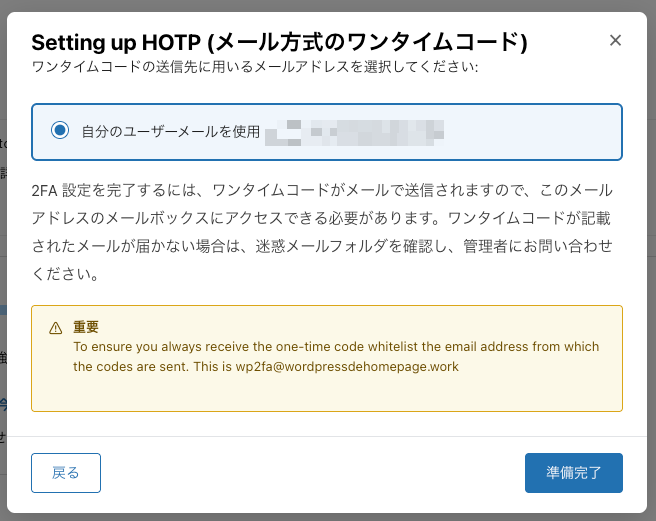
今すぐ設定をクリックすると先ほどと同じ画面が表示されますので、流れは一緒です。
もし、「後で行う」を選択するとダッシュボードに以下のメッセージが表示され、注意喚起してくれます。

いったんまとめ
以上で他のユーザーの2FA設定方法の解説は終わりです。
今回解説した以外にも無料でできる設定がありますので、興味があれば設定画面にかかれていることを確認して設定してみてください。
続いてその他の設定を解説していきますが、細かすぎるので興味のある方だけお進みください。