


Last Updated on 2026年9月28日 by ワードプレスの学校 学長 柳内郁文
WordPressサイトを運営していると、「サイトが一時的に表示されなかった」「サーバーの応答が遅くなった」「本当にサイトが落ちたのか分からない」といった問題が起こることがあります。
こうしたサイトの「死活監視」に便利なのが、UptimeRobotです。
UptimeRobotは、WordPressにプラグインを追加するのではなく、外部から定期的にサイトへアクセスして、サイトが正常に応答しているかを監視するサービスです。
そのため、Jetpack Monitorなどの監視サービスと併用すると、障害が発生したときの切り分けにも役立ちます。
今回は、無料プランを使ってWordPressサイトを監視する方法を、実際の設定手順に沿って解説します。
UptimeRobotとは?
UptimeRobot(https://uptimerobot.com/ )は、Webサイトやサーバーなどが正常に稼働しているかを外部から監視するサービスです。
設定したURLに定期的にアクセスし、正常なレスポンスが返ってくるかを確認します。
問題を検知すると、メールなどで通知を受け取ることができます。
UptimeRobotにはHTTP(s)、Keyword、Ping、Port、Heartbeatなど複数の監視方式がありますが、通常のWordPressサイトであれば、まずはHTTP(s) Monitorを使えば十分です。
無料プランで何ができる?
2026年9月現在、UptimeRobotのFreeプランでは、
- 最大50モニター
- 5分間隔での監視
- HTTP監視
- Keyword監視
- Ping監視
- Port監視
- Heartbeat監視
- 基本的なステータスページ
などを利用できます。
また、無料プランは個人サイトだけでなく、企業サイトやクライアントサイトなどの商用利用も可能です。
クレジットカードの登録も必要ありません。
複数のWordPressサイトを管理している場合でも、50サイトまでなら無料プランの範囲内で監視できます。
UptimeRobotにアクセスする
まずUptimeRobotの公式サイト(https://uptimerobot.com/ )を開きます。
アカウントを作成します。

無料プランではクレジットカードの登録は必要ありません。
右上の「Get started free」からかじめます。
下の画面でドメインと一緒にログインアカウントを作ります。
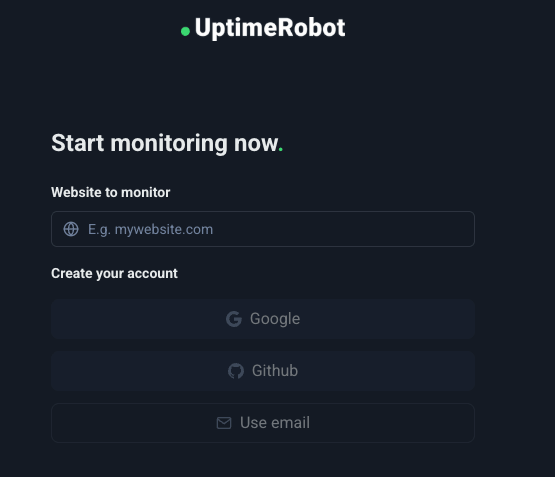
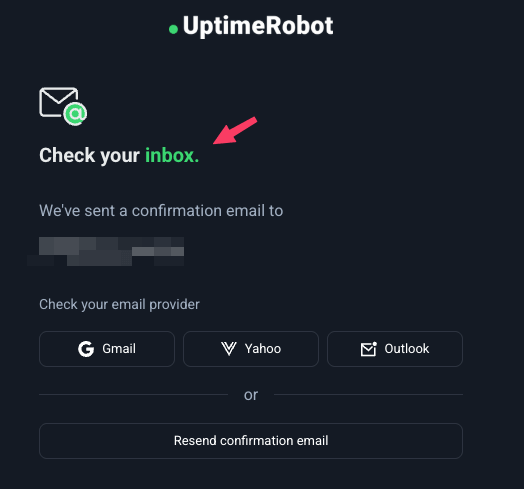
登録が完了するとメールボックスをチェックするようにメッセージが表示されますので登録したメールアドレスを見てみます。
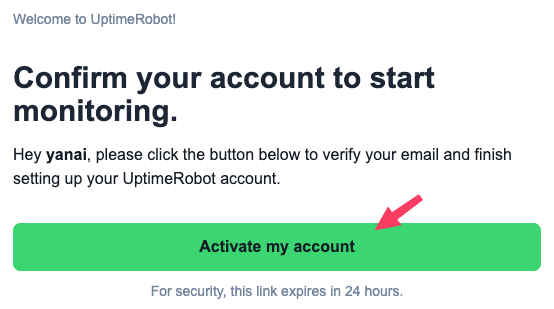
メールボックスにメールが見つかりましたら、「Activate my account」をクリックしてアカウントを有効化します。
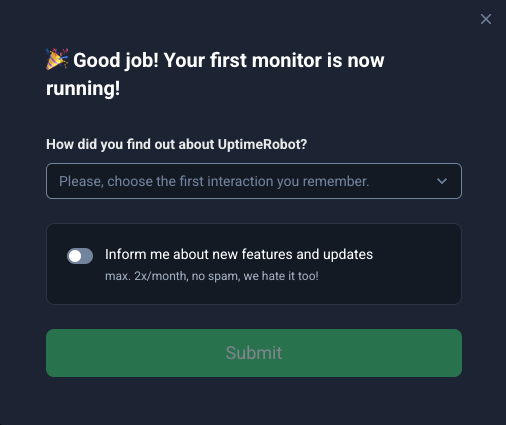
認証が終わると上図のようにあ「First Monitor is now running」と成功のメッセージがでます。
下のスイッチはメールを受け取るかどうかのオプトインです。
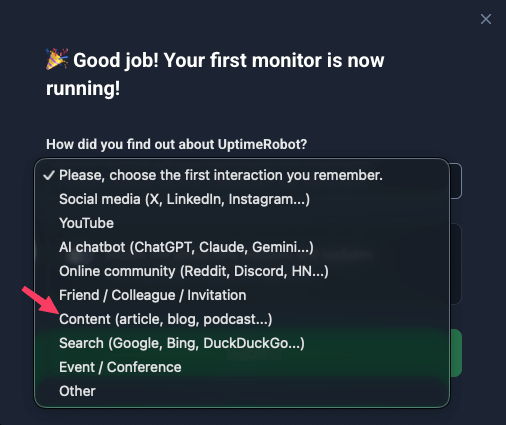
上はプルダウンから選択します(上図参照)。
コーポレートサイトやECサイトであれば、Contentで良いと思います。
最後のSubmitを押下して完了です。
テストメールの通知を確認
これで設定はほぼ完了です。
サイトを監視して何かあれば登録したメールアドレスに通知がきます。
このメールが正しく届くかどうか、確認が必要です。
すでにメールが届いているはずですので、メールボックスを確認してみてください。
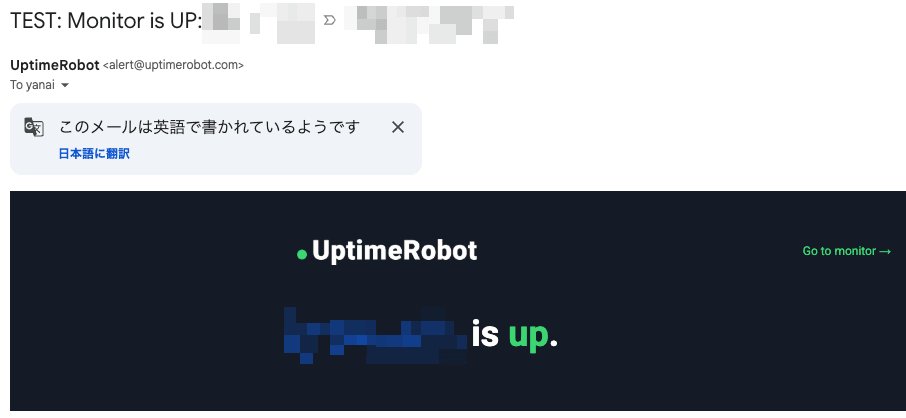
上図のメールが届いていれば確認終了ですが、万が一届いていない場合は、登録したメールアドレスを確認し、再度テストメールを送信してみてください。

ダッシュボード上部右側に再送ボタンがあります。
アプリでも確認・監視
メールだけだと心もとないという方は、アプリがあるのでお手持ちのスマホにアプリを入れておくとスマホで通知をうけることができます。
複数サイトを登録
UptimeRobotのFreeプランで50サイトまで監視できます。
ダッシュボード右上の「+NEW」からサイトを追加登録できます。

その他の設定
その他にも細かな設定が可能です。
たとえば、Monitor Typeでは、HTTP(s)を監視します。HTTP(s) Monitorは、指定したURLへアクセスして、Webサイトが正常なHTTPレスポンスを返しているかを確認する監視方式です。
Monitoring Intervalでは、何分ごとにサイトをチェックするかを設定することができます。
無料プランのデフォルトは5分になっています。
必要に応じて内容を確認して設定してみてください。
「落ちた」だけでなく「遅い」も確認する
サイト監視では、完全にアクセスできない状態だけでなく、応答が非常に遅くなっている状態にも注意が必要です。
例えば、
- 普段は500ms程度
- 一時的に5秒
- さらに10秒以上
というように応答時間が大きく変化している場合、サーバーの負荷などを疑う材料になります。
UptimeRobotには応答時間を確認するための機能も用意されています。
特に、
「Jetpackがたまにintermittentを出す」
というケースでは、この応答時間の記録が役立ちます。
無料プランと有料プランの違い
無料プランでは5分間隔ですが、有料プランではより短い間隔で監視できます。2026年9月現在は、
| プラン | 監視間隔 |
|---|---|
| Free | 5分 |
| Solo | 60秒 |
| Team | 30秒 |
| Scale | 15秒 |
となっています。
ただし、一般的な企業サイトやブログであれば、まず5分間隔の無料プランから始めてもよいでしょう。
「1~2分程度の短い障害も確実に検知したい」という場合は、有料プランを検討します。
UptimeRobotを導入するメリット
UptimeRobotの最大のメリットは、WordPressとは別の場所からサイトを監視できることです。
WordPressに監視用プラグインを入れた場合、そのWordPress自体が停止してしまうと、監視もできなくなります。
一方、UptimeRobotは外部サービスなので、
WordPressが停止
↓
UptimeRobotが外部からアクセス
↓
応答がない
↓
異常を通知
という仕組みになります。
そのため、WordPressサイトの死活監視には相性の良い方法です。
まとめ
WordPressサイトの監視を始めるなら、まずはUptimeRobotの無料プランで十分です。
基本的な設定は、アカウントの作成と同時にほぼ完了します。
すでにJetpack Monitorを利用している場合は、JetpackをやめてUptimeRobotに置き換えるのではなく、しばらく両方を併用する方法がおすすめです。
まずは無料で導入し、1~2週間程度データを蓄積してみると、サイトの状態がかなり把握しやすくなります。