


Last Updated on 2026年1月29日 by ワードプレスの学校 学長 柳内郁文
前回、Jetformbuilderでオリジナルのログインフォームを作る方法を解説いたしました。
今回は、ログイン後の遷移先として、ログイン前に見ていたページにリダイレクトさせる方法を解説していきます。
前の記事をまだ見ていない方はこちらをご覧ください。
なぜ、前のページにリダイレクトさせるのか?
会員制のネットショップで商品を見ていていざ商品をカートに入れようとして「あ!ログインするの忘れてた!」といった時、慌ててログインすると前見ていた商品を見失うことがあります。
そのような失注を避けるためにログイン後に前のページに遷移させる設定を紹介していきます。
なお、この記事はこの動画を参考に書いていますので、英語が得意の方は、動画でご確認ください。
前のページにリダイレクトさせる設定
まずは前回制作したログインフォームを開いてください。
ログインフォームがこれからという方は、こちらの記事をご覧ください。
なお、Jetformbuilderは無料のプラグインですが、ログインフォームを作るにはプロ版が必要です。
プロ版をお持ちでない方はこちらから購入できます。
前置きはこのくらいにして、早速設定方法です。
HiddenFieldの設定
まず、HiddenFieldを使います。
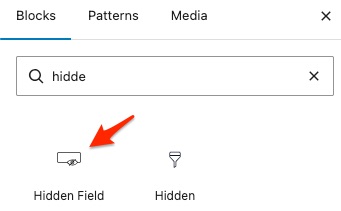
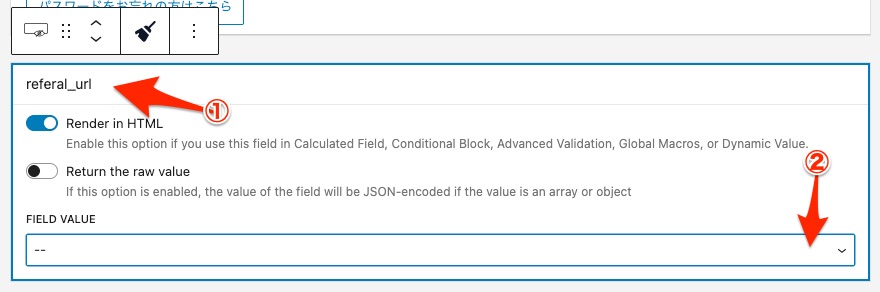
フィールド名は任意ですが、分かりやすく「referal_url」とします。
そして、プルダウンから「Referer URL」を選択します。
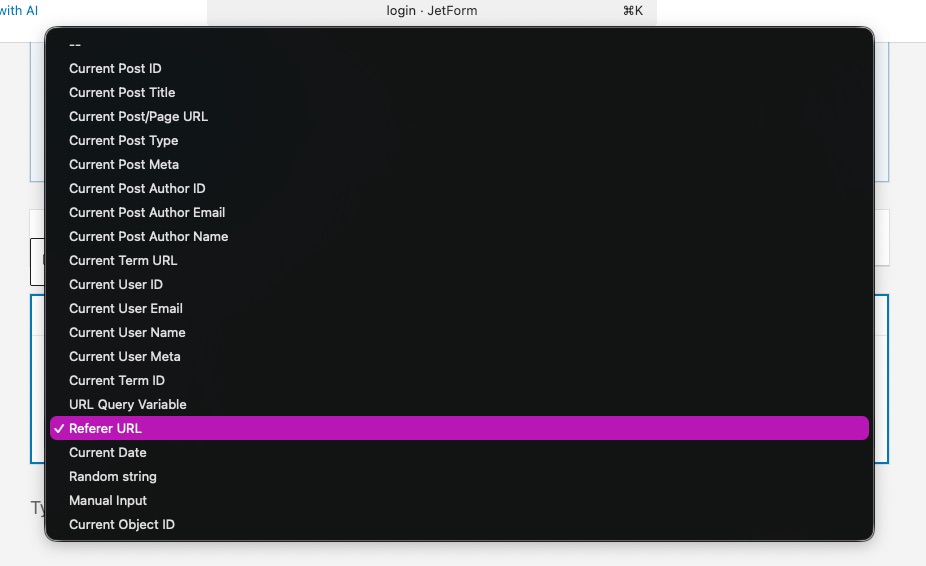
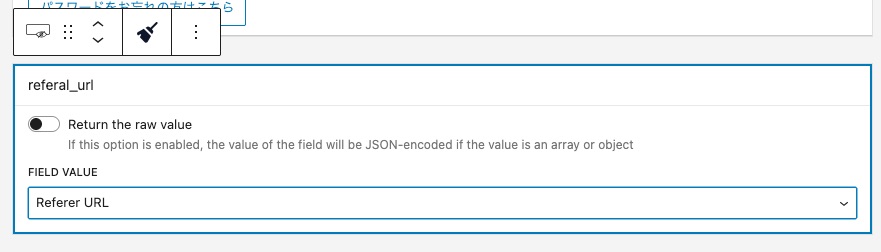
設定が完了すると以下のような画面になります。
アクションの設定
次にアクションを設定します。
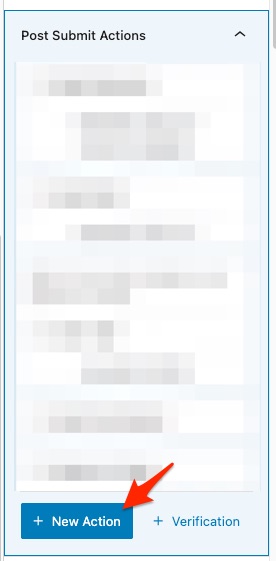
「+New Action」で新しいアクションを追加します。
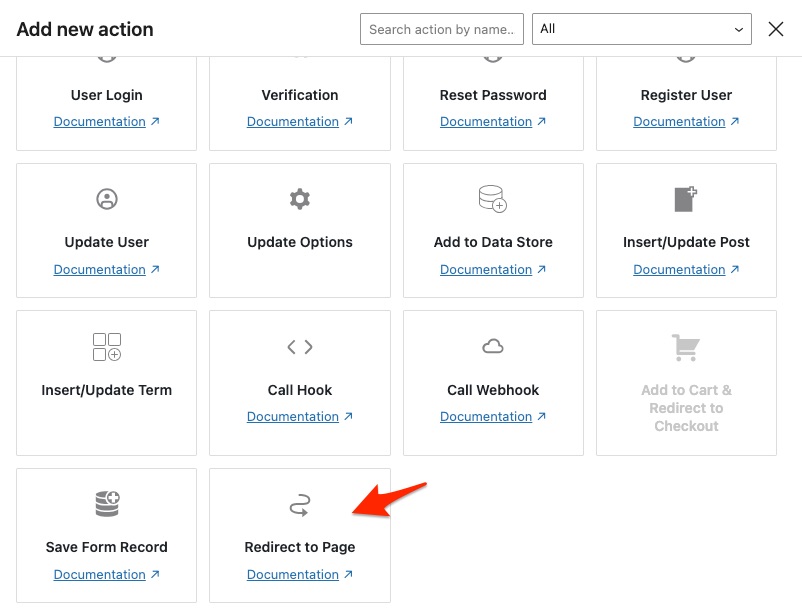
選択するのは「リダイレクト(Redirect to Page)」です。
REDIRECT TOのプルダウンから「Custom URL」を選択し、REFIRECT URLは、レンチマークから先ほど作った「%referal_url%」を選択します。
先ほど違う名前をつけた方は、そのつけた名前を選択してください。

アクションの並び順
次に重要なポイントはアクションの並び順です。
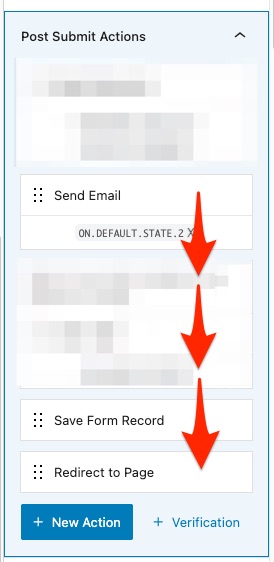
並び順は上から順番にアクションが起こります。
つまり、リダイレクトのあとにフォームの保存を行うと正しく保存されない可能性があります。
また、メールの送信前にフォームの保存を行うとメールが送信されたかどうかが保存されない可能性があります。
以下のようにメールの送信→フォームの保存→リダイレクトといった順番が良いと思います。
ぜひ、テストしてメールが送信されたか、フォームがすべて保存されているか、正しくリダイレクトしたかを確認してみてください。
まとめ
以上のように比較的簡単に設定ができます。
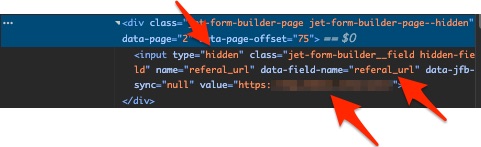
なお、正しく設定できたか検証するには、Chromeブラウザの検証ツールで、typeがhiddenを探して、refaral_url(先ほどつけた名前)のvalueに直前に見ていたページのURLが保存されているかどうかを確認してみてください。
これであなたのサイトの無駄な失注は減る・・・はず。