


Last Updated on 2026年4月08日 by ワードプレスの学校 学長 柳内郁文
ワードプレスにGoogleAnalyticsを設定するにはプラグインを使って簡単に設定できますが、手動で設定しなくてはならないhtmlのサイトやhtmlが混在しているサイトのために手動でアナリティクスを設定する方法をキャプチャ付きで分かりやすく解説いたします。
プロパティの作成
アカウントは既に作ってあることを前提にプロパティの作成から解説していきます。
アナリティクスはこちらからアクセスできます(https://analytics.google.com/analytics/web/)。
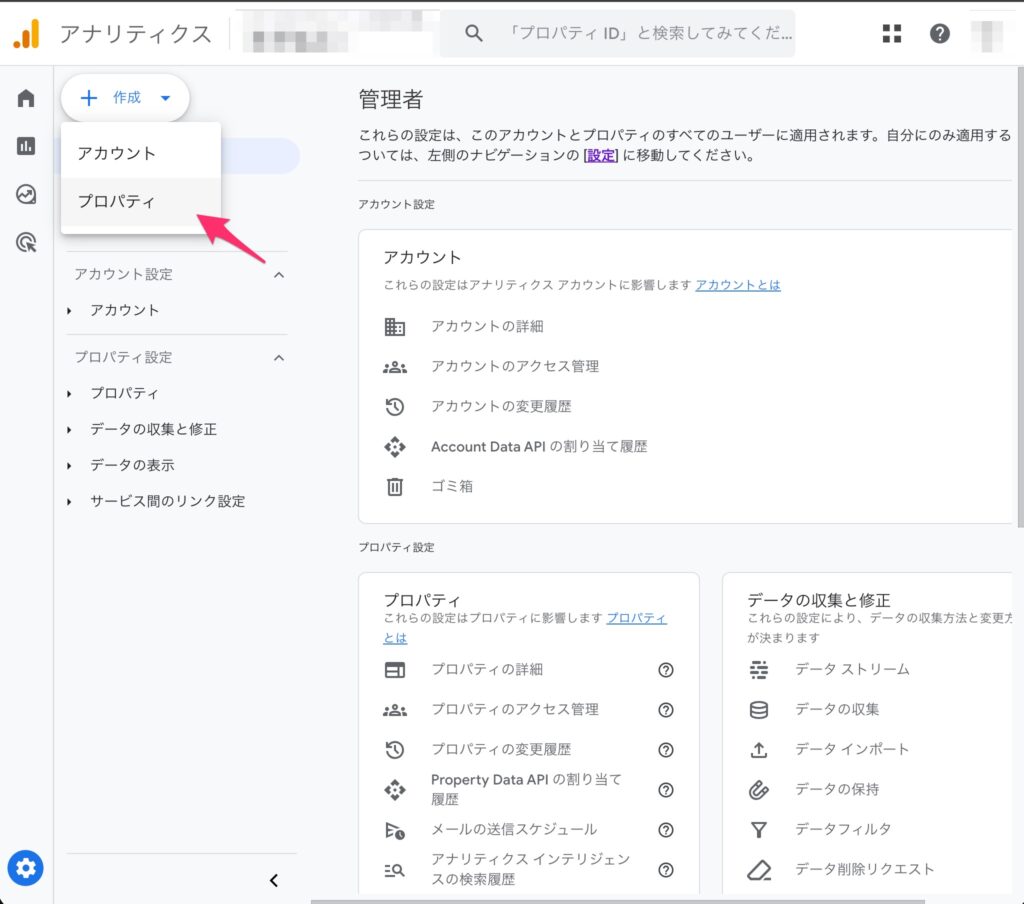
まずは左下の歯車マークからはじめてください。
+作成からプロパティを選択します(下図参照)。
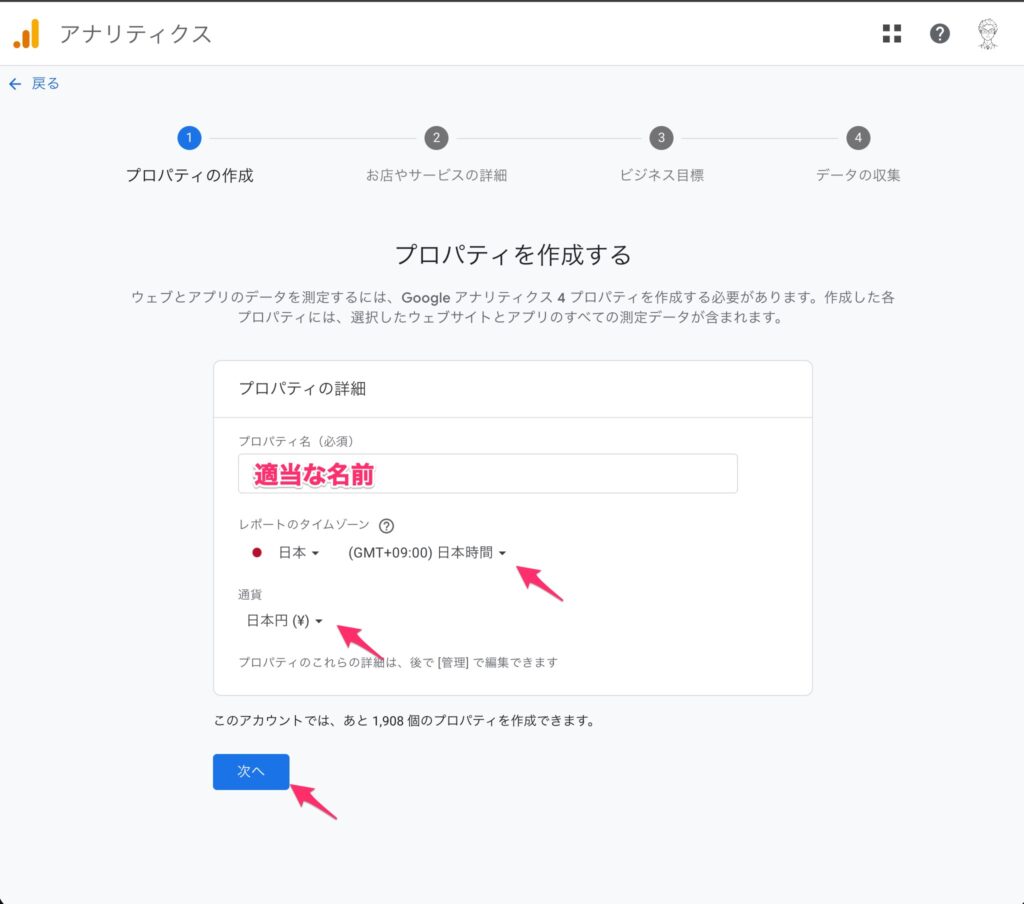
プロパティ名に適当な名前を入力します。
タイムゾーンは日本、通貨も日本円を選択し、次へを押下します(下図参照)。
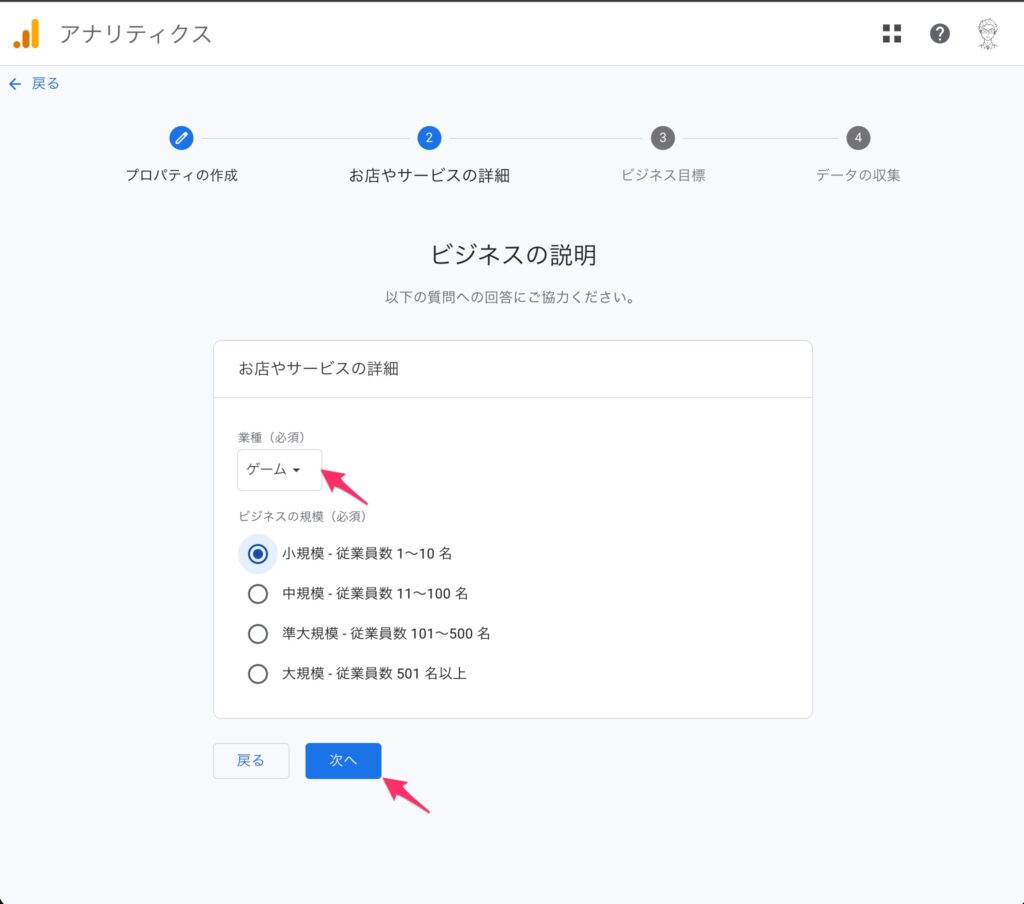
次に業種をプルダウンから選択します。ここでは「ゲーム」を選択しています。
ビジネス規模は従業員数を選択し、次へを押下します(下図参照)。
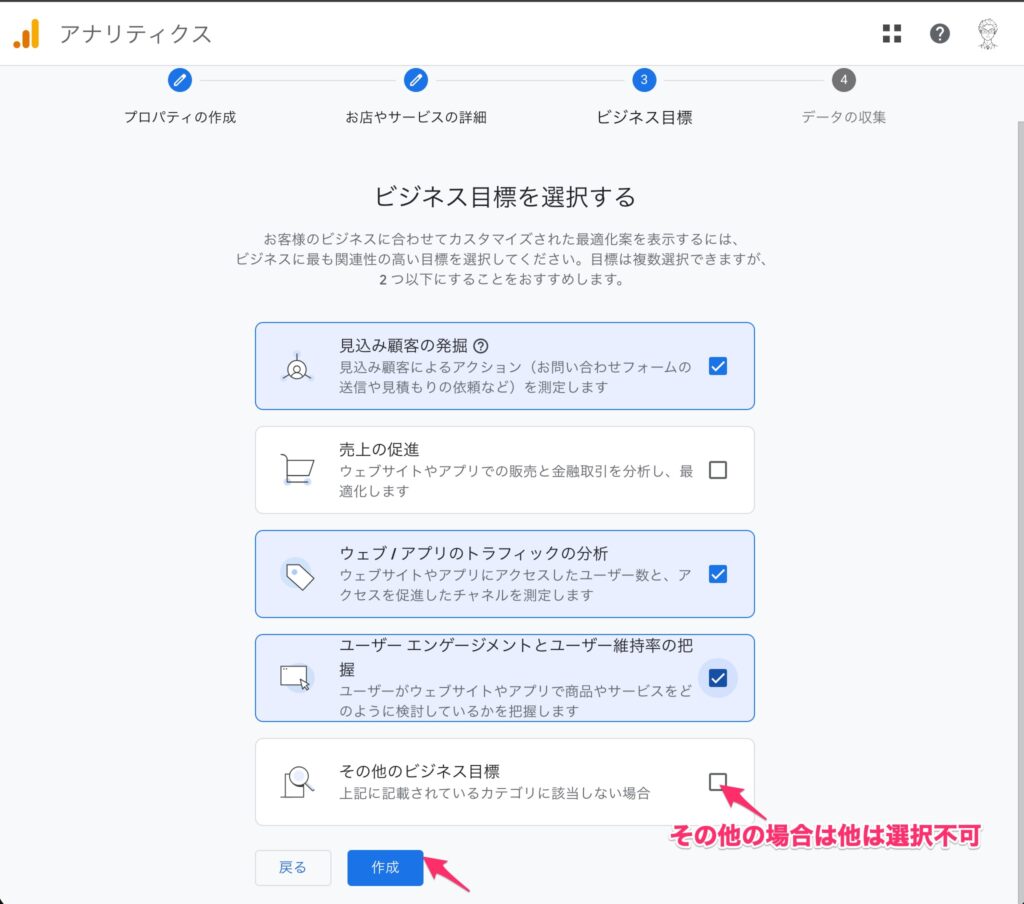
次にビジネスの目標を選択します。
必要なものにチェックを入れます。複数選択可能です。
ただし、「その他」を選択した場合は、ほかの選択ができません。
選択後、次へを作成します(下図参照)。
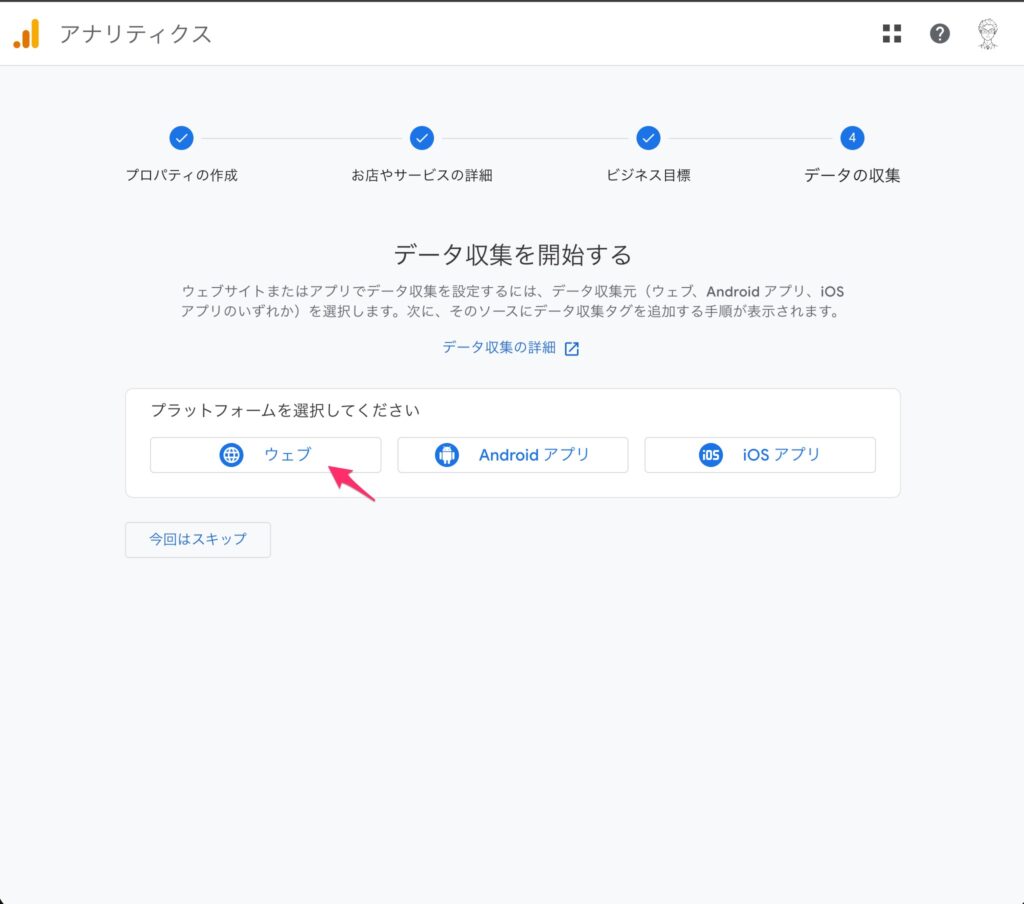
以上でアナリティクスの画面の設定完了ですが、最後にプラットフォームを選択します。
ここではウェブを選択しています。
スキップもできます(下図参照)。
サイトと接続
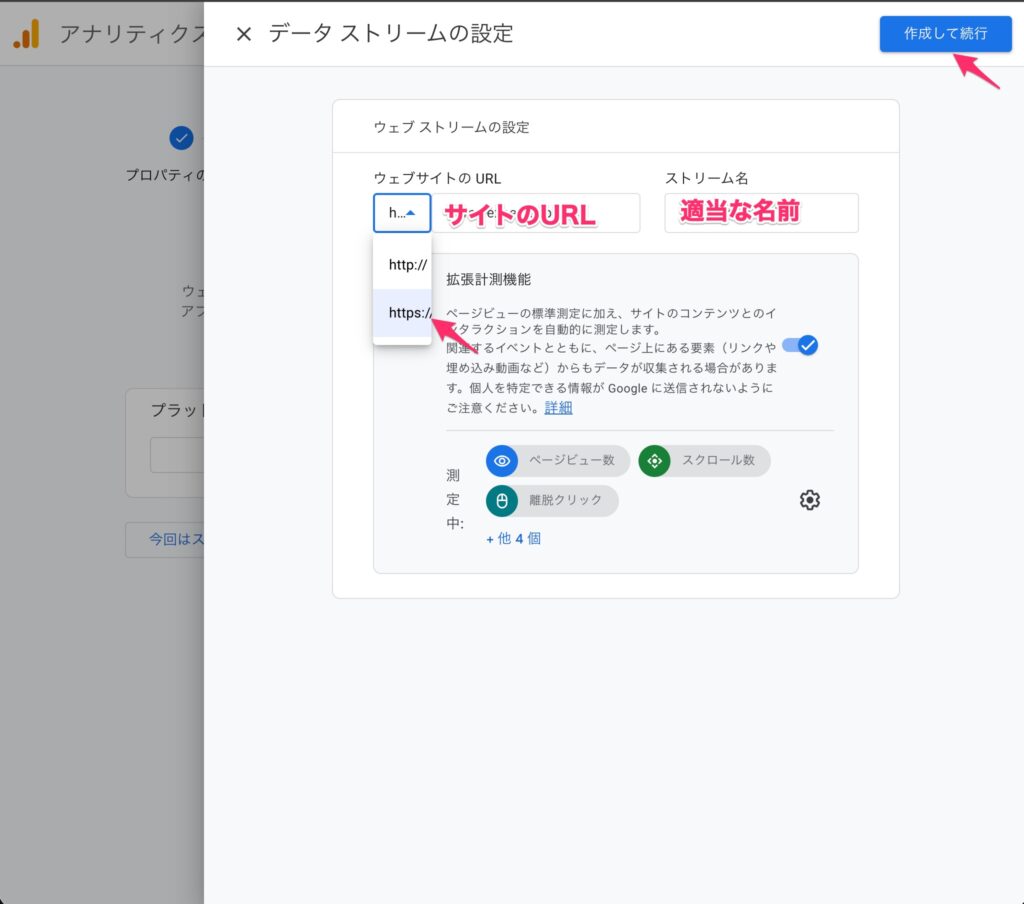
アナリティクスの設定が完了したら、次にサイトとアナリティクスを接続する必要があります。
ここではサイトのURLとストリーム名を設定し、作成して続行を押下します(下図参照)。
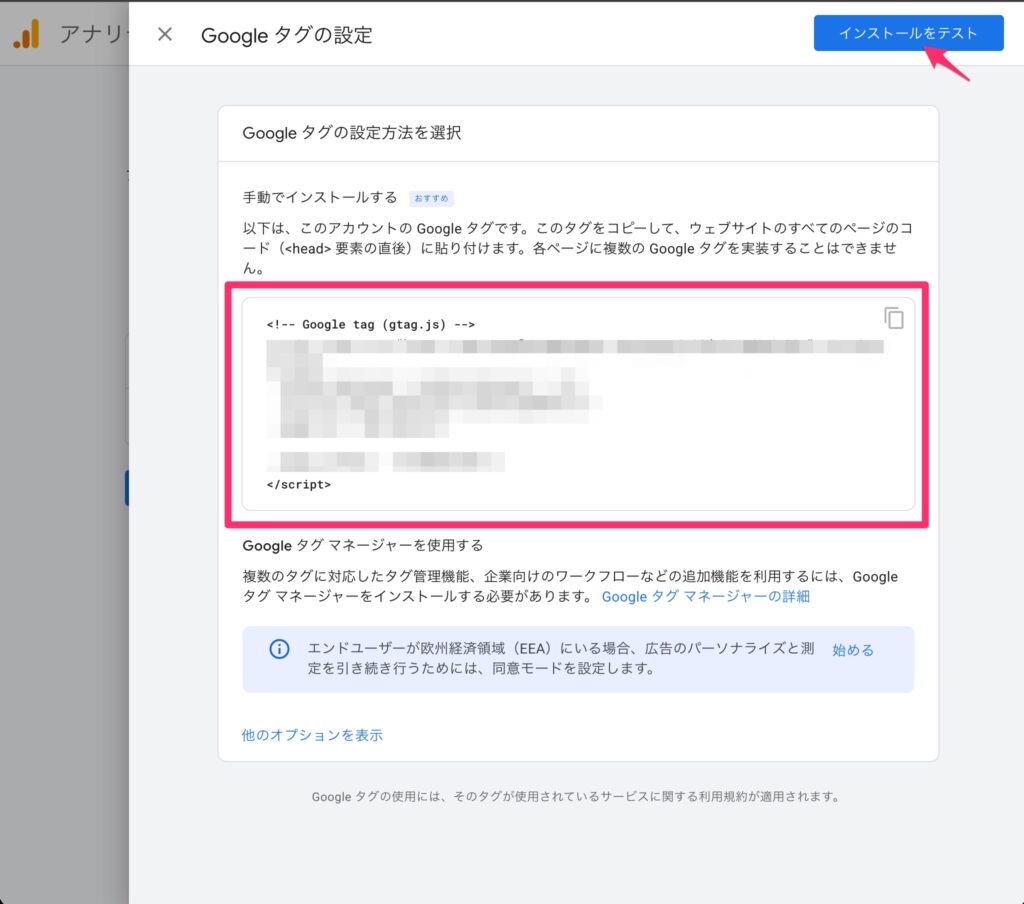
そうするとタグが表示されますので、指示にあるとおり<head>の直後にタグを貼り、貼り終えたら「インストールをテスト」を押下します(下図参照)。
サイトにタグが検出されると先ほど押下したボタンが「確定」に変わるので、「確定」を押下します(下図参照)。
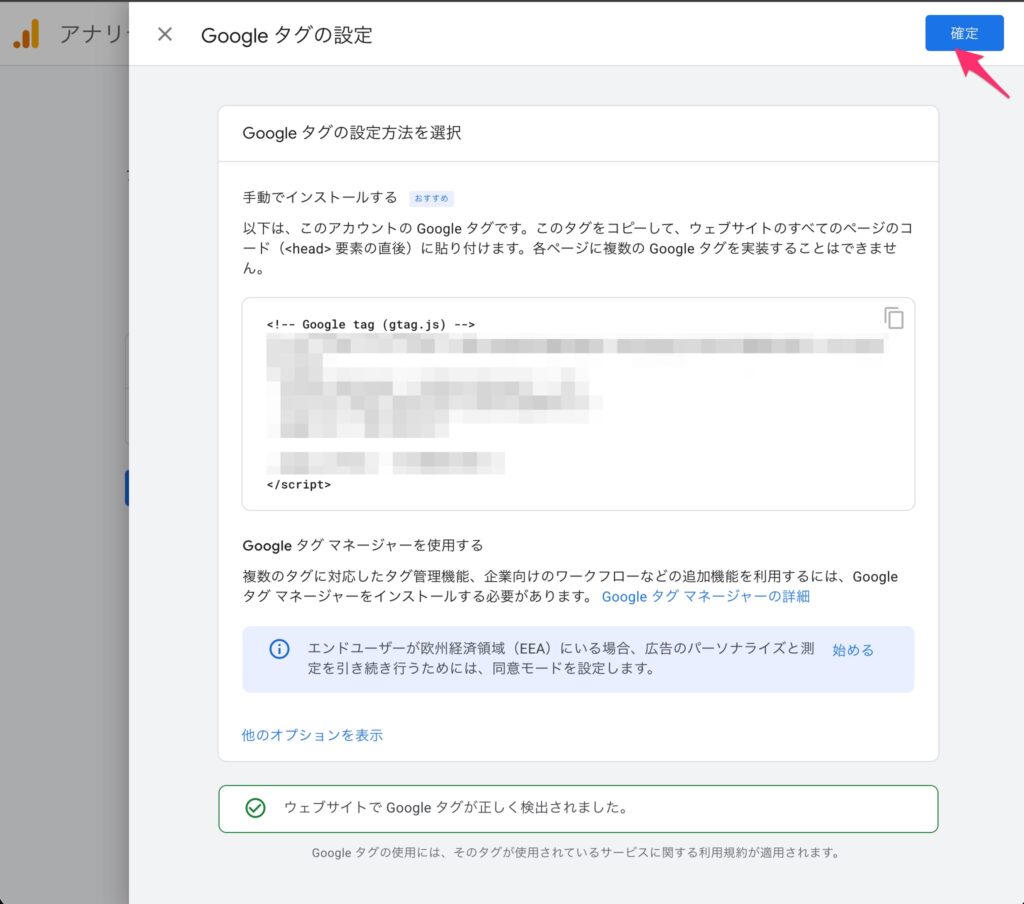
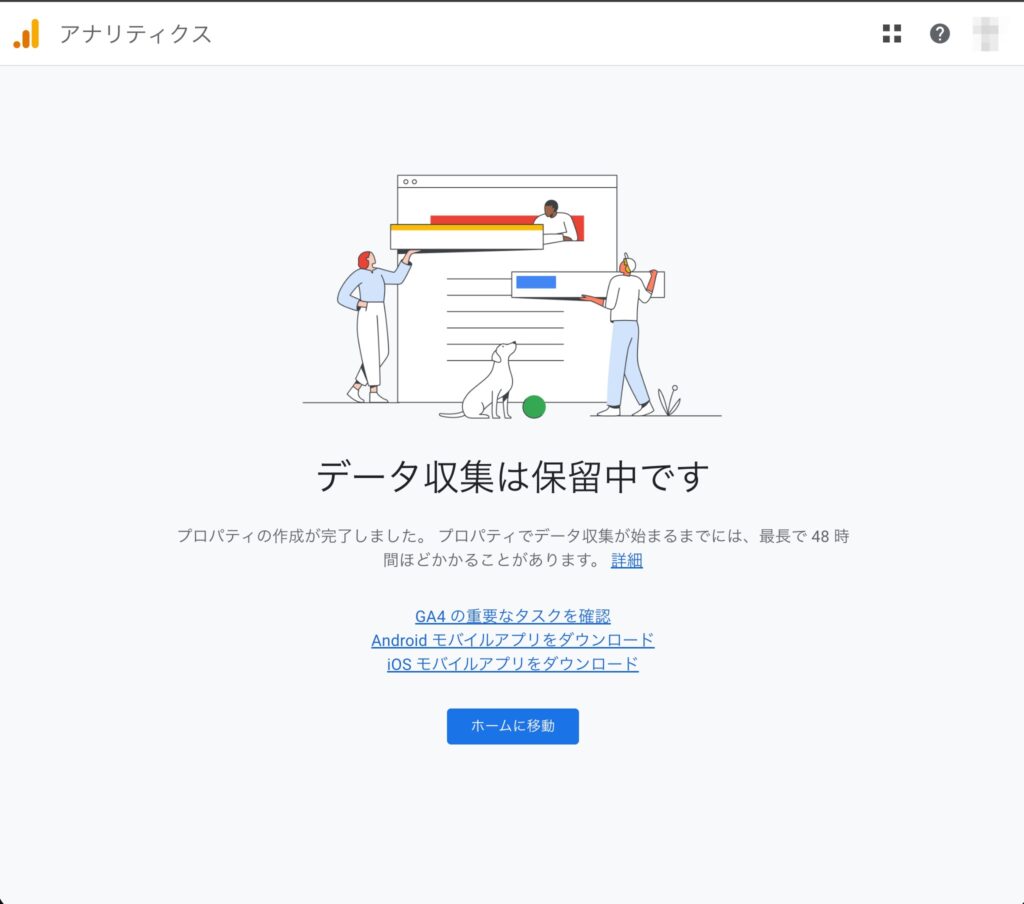
そうしますと以下の画面が表示されて完了です。
翌日にアクセスすると恐らく計測結果が表示されていると思います。
まとめ
普段、Wordpressのプラグインで設定しているといざというときに忘れがちなので、この記事で思い出しながら設定していただけると幸いです。