


Last Updated on 2026年5月20日 by ワードプレスの学校 学長 柳内郁文
この記事でわかること: WordPressの管理画面(ダッシュボード)の投稿一覧画面に、各記事のPV数(ページビュー数)を直接表示させる方法をプラグインを使って解説します。アクセス解析ツールを開かずに、記事の閲覧数をひと目で確認したい方におすすめです。
WordPressダッシュボードでPV数を確認したい場合の課題
WordPressで複数の記事を管理していると、「どの記事が読まれているか」をすぐに確認したくなることがあります。しかし、標準のWordPressでは投稿一覧にPV数(ページビュー数)の列が表示されないため、Google Analyticsなどの外部ツールを開く必要があり、手間がかかります。
この問題を解決するのが「WP-PostViews」プラグインです。インストールするだけで、ダッシュボードの投稿一覧にPV数の列を追加できます。
WP-PostViewsプラグインとは?
WP-PostViewsは、各投稿・固定ページの閲覧数(PV数)をWordPressのデータベースに記録し、管理画面や記事ページに表示できるようにするプラグインです。
主な特徴
- 無料で利用可能:WordPressの公式プラグインディレクトリから無料でインストールできる
- 設定不要:有効化するだけですぐに動作する
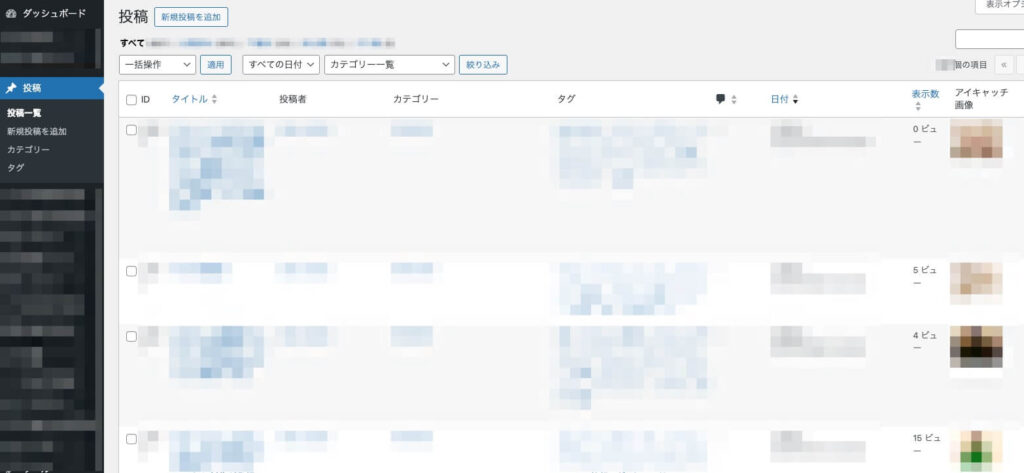
- 投稿一覧に列追加:ダッシュボードの投稿一覧画面にPV数の列が表示される
- 記事ページへの表示:テンプレートタグを使って記事ページにも閲覧数を表示できる
WP-PostViewsのインストール手順
ステップ1:プラグインを検索する
- WordPressのダッシュボードにログイン
- 左メニューから「プラグイン」→「新規追加」をクリック
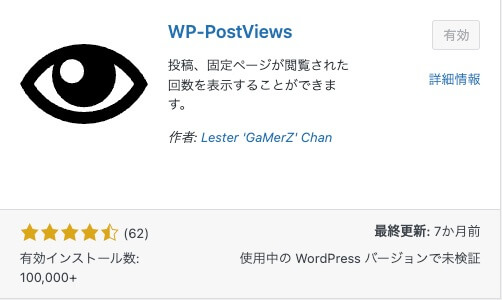
- 検索ボックスに「WP-PostViews」と入力
ステップ2:インストールして有効化する
- WP-PostViewsが表示されたら「今すぐインストール」をクリック
- インストール完了後、「有効化」をクリック
以上で設定完了です。 有効化した時点で、投稿一覧にPV数の列が自動的に追加されます。追加の設定作業は必要ありません。
PV数の表示・非表示を切り替える方法
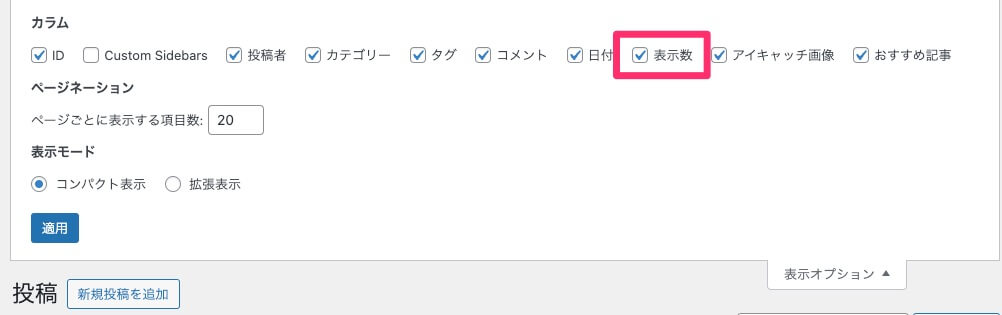
- 投稿一覧画面の右上にある「表示オプション」をクリック
- 「Views」のチェックボックスをオン/オフで切り替える
PV数の列を一時的に非表示にしたい場合は、表示オプションから簡単に切り替えられます。
WP-PostViewsの注意点
WP-PostViewsは非常に便利なプラグインですが、利用前に知っておくべき注意点もあります。
更新頻度について
執筆時点(2026年5月)では、WP-PostViewsの最終更新から約9か月が経過していました。WordPressプラグインは、更新が止まるとセキュリティリスクや互換性の問題が生じる可能性があります。
今後もアップデートが行われない場合は、代替プラグインへの移行を検討してください。
代替プラグインの候補
- Jetpack (アクセス統計機能を内包)
- Post Views Counter (同様の機能を持つ人気プラグイン/このプラグインも更新頻度が低いです)
Google Analyticsとの違い
WP-PostViewsはサイト内で独自にカウントするため、Google Analyticsとは数値が異なる場合があります。本格的なアクセス解析にはGoogle Analyticsとの併用を推奨します。
まとめ
| 項目 | 内容 |
|---|---|
| プラグイン名 | WP-PostViews |
| 費用 | 無料 |
| 設定の手間 | インストール・有効化のみ |
| 主な機能 | 投稿一覧・記事ページへのPV数表示 |
| 注意点 | 更新頻度を確認すること |
WordPressダッシュボードの投稿一覧に直接PV数を表示したいなら、WP-PostViewsがもっともシンプルで手軽な選択肢です。ただし、プラグインの更新状況は定期的に確認し、必要に応じて代替プラグインへの移行も検討しましょう。
よくある質問(FAQ)
Q. PV数はいつから計測されますか?
A. プラグインを有効化した時点から計測が始まります。それ以前のPVは記録されません。
Q. 固定ページのPV数も表示できますか?
A. はい、固定ページの一覧にも同様にPV数が表示されます。
Q. PV数をリセットすることはできますか?
A. プラグインの設定画面から、個別または一括でリセットが可能です。