

Last Updated on 2026年8月11日 by ワードプレスの学校 学長 柳内郁文
WordPressを運営していると、気になるのがBotによるスパムや不正アクセスです。
今回は、メルマガ配信プラグイン「Icegram Express」のスパム対策を検討したことをきっかけに、Cloudflareの無料プランで利用できるセキュリティ機能を設定してみました。
実際に設定してみると、Cloudflareは画面構成が以前とは変わっている部分も多く、古い解説記事とは異なる箇所がいくつかありました。そこで、本記事では2026年8月時点の管理画面をもとに、スクリーンショット付きで設定手順をご紹介します。
今回設定する内容は次の4つです。
- Cloudflareの導入
- SSL/TLS設定の確認
- Bot Fight Modeの有効化
- WAF(セキュリティルール)の設定
これらは無料プランで利用できる機能でありながら、WordPressサイトのセキュリティ向上に大きく役立ちます。特にBotによるスパムや不正アクセスに悩んでいる方は、一度設定しておくことをおすすめします。
それでは、実際の設定手順を見ていきましょう。
Cloudflareにサインインする
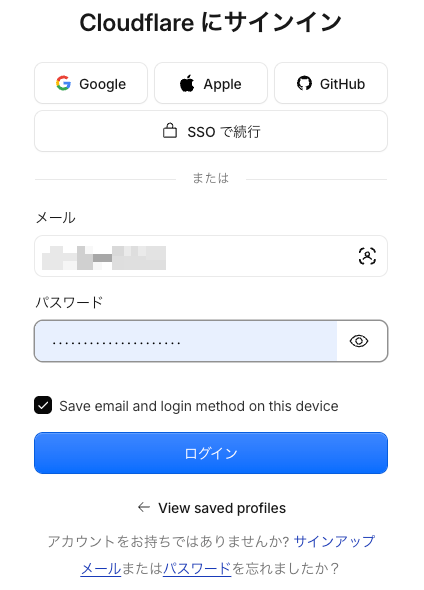
まずは、Cloudflareにサインインします。
まだアカウントをお持ちでない方は「サインアップ」から会員登録してください。
わたしくはログインからはじめました。
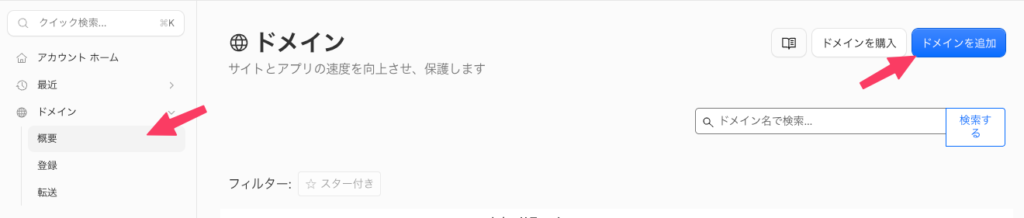
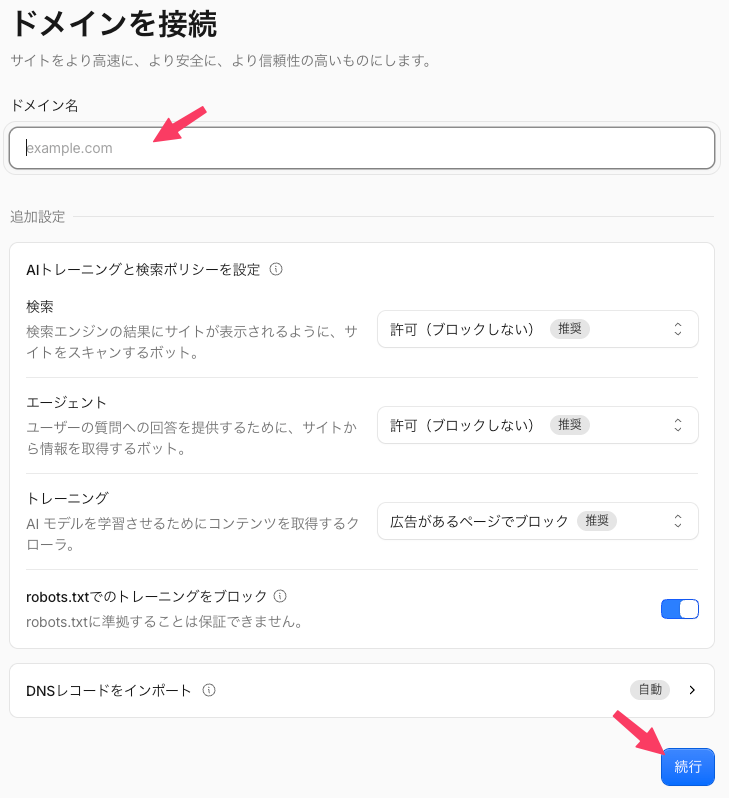
サインイン後はダッシュボードが表示されますので、ドメインを接続します。
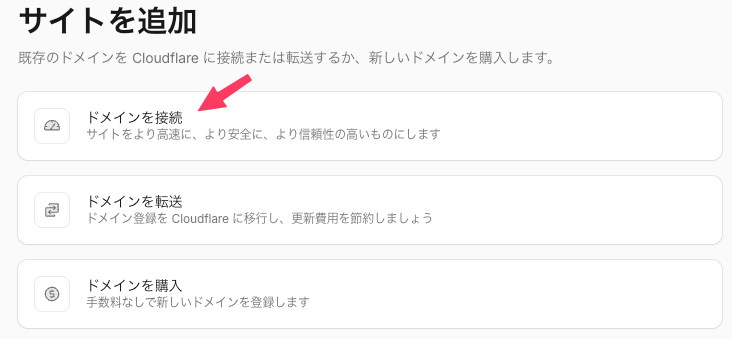
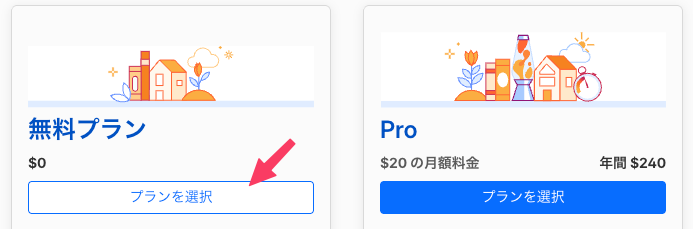
プランの選択画面ではとりあえず「無料プラン」を選択しておきます。
ネームサーバーの変更方法
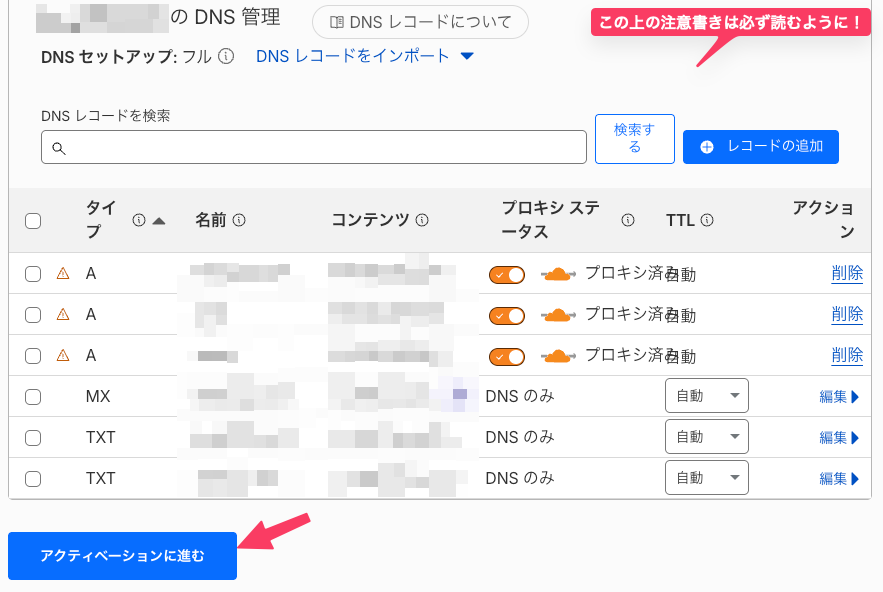
ドメインの登録が終わったら以下の画面が表示されます。
ドメインを以下のネームサーバーに変更します。
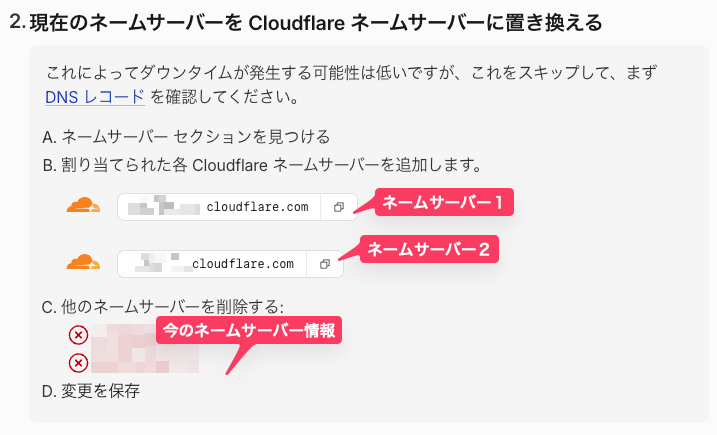
お名前ドットコムの場合の例は以下です。
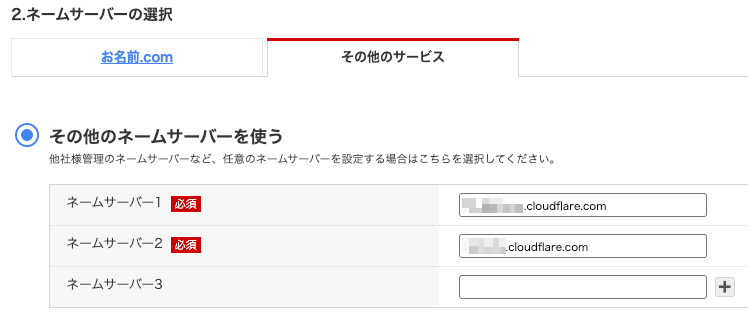
キャプチャを取り忘れましたが、Cloudflareの画面に戻って、最下部の「変更しました」というボタンをクリックします。
ネームサーバーの変更の反映には一般に72時間かかると言われていますが、数時間で操作は可能になります。
それまではサイトの表示が不安定になる場合がありますので、変更のタイミングは慎重にしてください。
設定が反映するまで暇なのでメールでも確認して待ってみてください。
すると以下のメールが届いています。
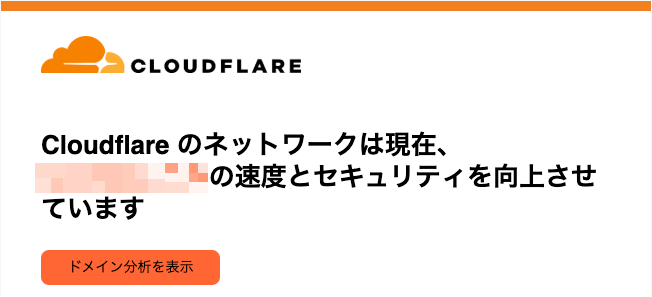
以上で設定は完了です。
セキュリティを強化する!
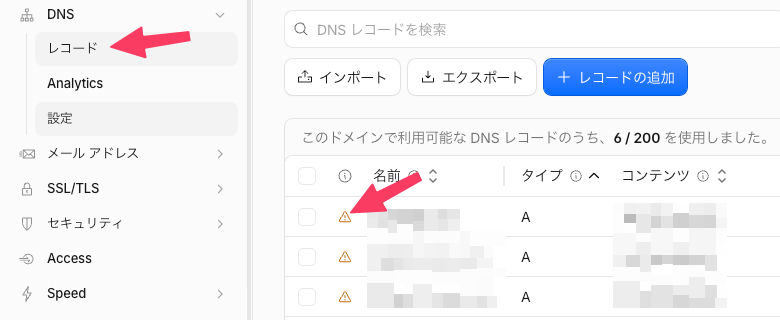
下の「!ビックリマーク」が消えたら反映されたことになります。
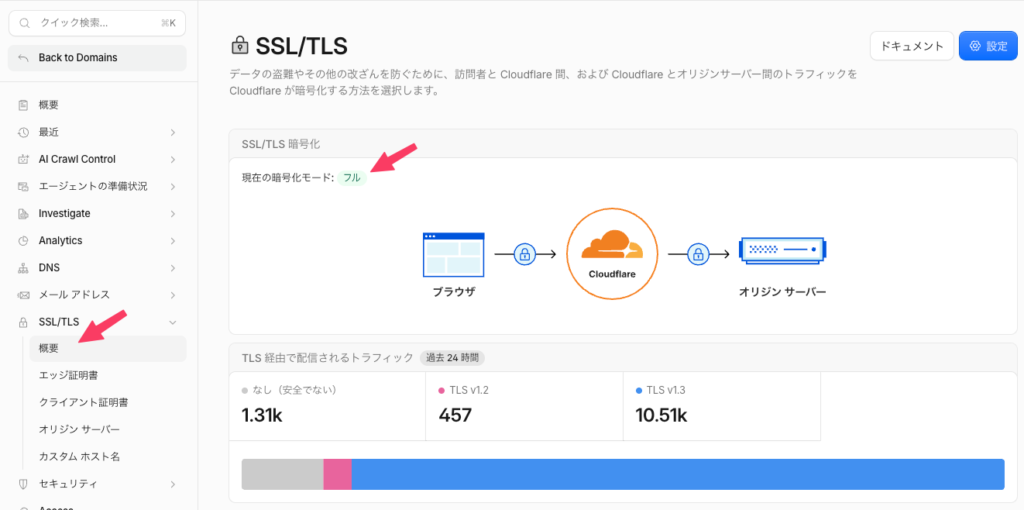
SSL/TLSを確認
下図の「暗号化モード」が「フル」になっていれるか確認してください。
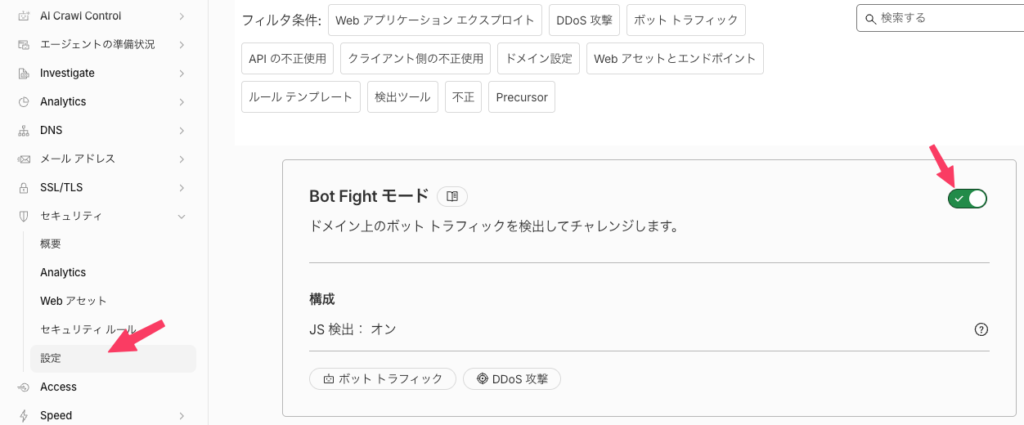
Bot対策の設定方法
Bot FightモードがOFFになっていればONにします。
下図のように緑(レ)になっていればOKです。
保存ボタンはないのでそのまま別のページに移動してもタブを閉じても大丈夫です。
カスタムルールの設定方法
以上で一般的なセキュリティ設定は完了ですが、特にセキュリティを強化したい場合は、カスタムルールを設定します。
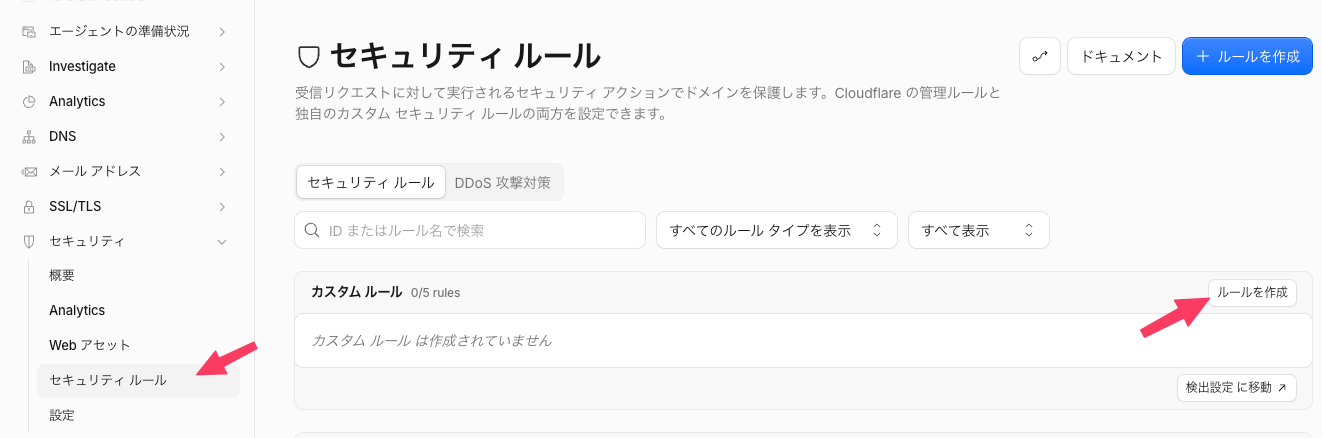
カスタムルールの設定で注意すべき点があります。
ルール名は良いとして、値は「/contact」と「/contact/」のように最後に/(スラッシュ)があるかどうかで、正しく挙動しないことがあると説明がありました。
該当URLをコピペして間違いのないように設定しましょう。
ここではコンタクトページでreCAPTCHAの代わりにCloudflareがロボットかどうか判断して、ロボットの場合はページが表示されないことになります。
もちろん、人間の場合は何も起こりませんので、ご安心ください。
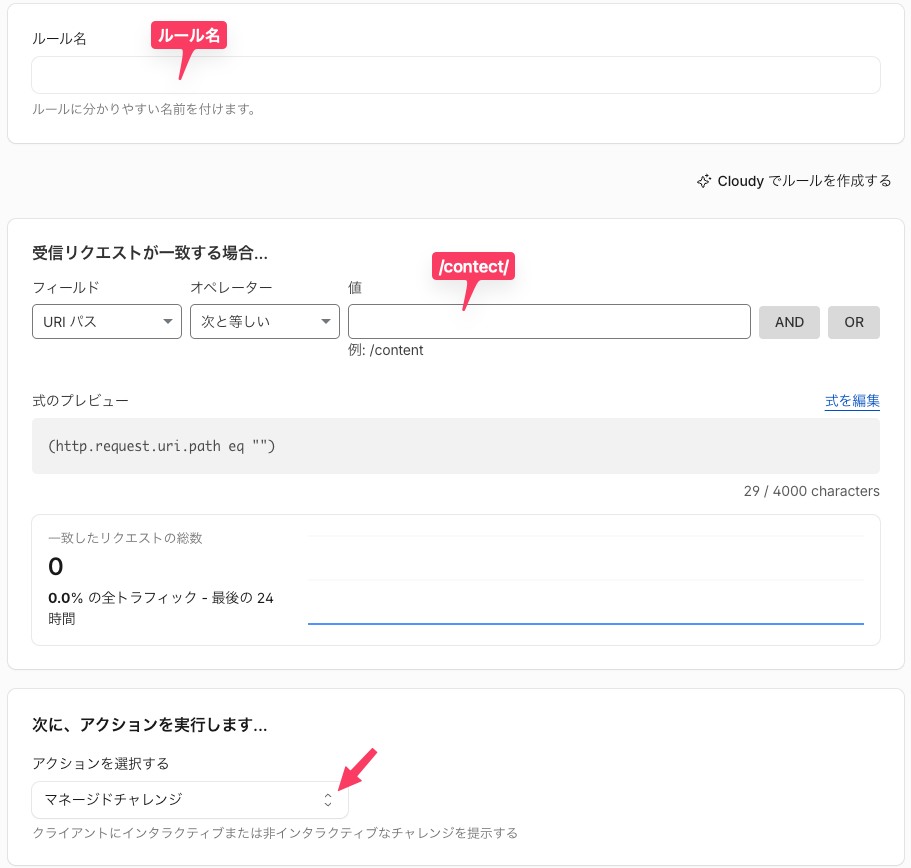
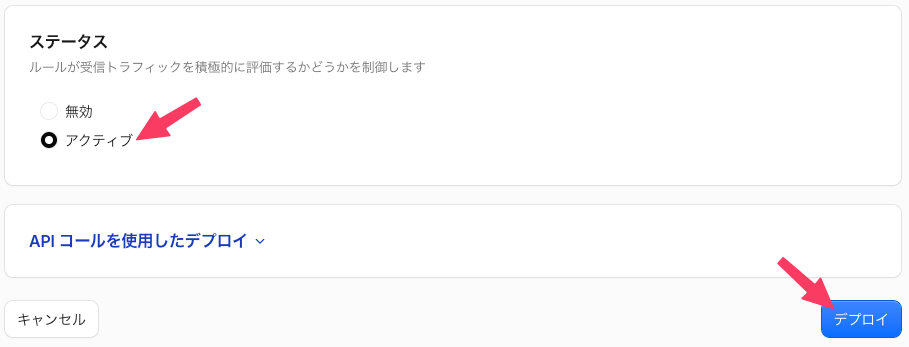
保存は最下部にあります。
まとめ
Cloudflareはこの他にもキャッシュの設定など便利な機能が多数ありますので、その設定については別の機会にブログにしたいと思います。
ぜひ、参考にBotからの攻撃を回避してください。